


-更多优质文章.gif)
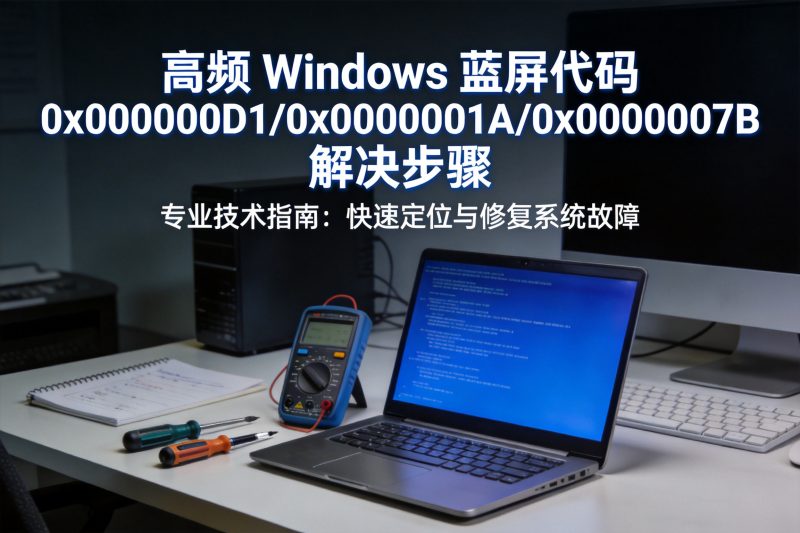
⚠️ 本文整理了Windows系统最常见的20个蓝屏故障代码(按出现频率排序),包含详细原因分析和可直接操作的解决步骤,帮你快速定位并解决蓝屏问题。
📌 一、蓝屏急救通用步骤(所有代码通用)
无论遇到哪种蓝屏,先执行以下操作,可解决约 90% 的常见问题:
- 拍照取证:记录蓝屏代码和英文关键词(如 MEMORY_MANAGEMENT)
- 安全模式启动:重启按 F8(Win10/11 按 Shift + 重启)进入安全模式
- 基础修复:
- 卸载最近安装的软件 / 驱动
- 运行系统文件检查:sfc /scannow 和 dism /online /cleanup-image /restorehealth
- 检查内存:Windows 内存诊断工具
- 检查硬盘:chkdsk /f /r(需管理员权限)
⚠️ 二、高频蓝屏代码详解(按出现概率排序)
| 代码 | 英文名称 | 核心原因 | 快速解决要点 |
|---|---|---|---|
| 0x000000D1 | DRIVER_IRQL_NOT_LESS_OR_EQUAL | 驱动程序越权访问内存,多为显卡 / 网卡驱动冲突 | 卸载冲突驱动,安装官方最新版 |
| 0x0000001A | MEMORY_MANAGEMENT | 内存管理错误,内存损坏 / 超频不稳 / 驱动冲突 | 内存诊断,重新插拔内存,关闭超频 |
| 0x0000000A | IRQL_NOT_LESS_OR_EQUAL | 驱动 / 硬件不兼容,越权访问内存资源 | 回滚驱动,检查新硬件兼容性 |
| 0x0000007B | INACCESSIBLE_BOOT_DEVICE | 系统无法访问启动设备,硬盘连接 / 模式错误 / 驱动损坏 | 检查 SATA 线,切换 AHCI/IDE 模式,修复引导 |
| 0x0000003B | SYSTEM_SERVICE_EXCEPTION | 系统服务崩溃,驱动不兼容 / 系统文件损坏 / 病毒 | 更新补丁,运行 SFC,检查病毒 |
| 0x00000050 | PAGE_FAULT_IN_NONPAGED_AREA | 无法读取虚拟内存,内存故障 / 磁盘坏道 / 缓存损坏 | 内存测试,硬盘坏道检测,清理系统缓存 |
| 0x00000024 | NTFS_FILE_SYSTEM | NTFS 文件系统错误,硬盘坏道 / 文件系统损坏 | chkdsk 修复,检查硬盘 SMART 状态 |
| 0x0000001E | KMODE_EXCEPTION_NOT_HANDLED | 内核未处理异常,硬件问题 / 驱动错误 / 系统服务故障 | 内存测试,更新 BIOS,禁用可疑服务 |
| 0x000000EA | THREAD_STUCK_IN_DEVICE_DRIVER | 显卡驱动死锁,多发生在游戏 / 高清视频时 | 回滚显卡驱动,降低显卡频率 |
| 0x0000007F | UNEXPECTED_KERNEL_MODE_TRAP | 内核模式陷阱错误,硬件故障(CPU / 内存 / 主板)/BIOS 错误 | 重置 BIOS,检查 CPU 温度,测试内存 |
📝 三、详细故障代码解析与完整解决方案
1. 0x000000D1 (DRIVER_IRQL_NOT_LESS_OR_EQUAL)
详细原因:驱动程序在不适当的 IRQL 级别执行了禁止操作,常见于刚更新显卡 / 网卡驱动后,或安装了不兼容的硬件驱动
解决步骤:
- 安全模式下打开设备管理器,卸载最近更新的驱动(尤其是显示适配器 / 网络适配器)
- 从硬件厂商官网下载并安装最新兼容驱动(避免使用第三方驱动工具)
- 禁用超频软件,恢复硬件默认频率
- 若问题依旧,使用verifier.exe(驱动验证器)检测有问题的驱动
2. 0x0000001A (MEMORY_MANAGEMENT)
详细原因:Windows 内存管理器检测到严重错误,可能是物理内存损坏、虚拟内存设置不当、驱动程序内存泄漏或 CPU 超频不稳定
解决步骤:
- 运行 Windows 内存诊断工具:Win+R→输入mdsched.exe→选择立即重启并检查
- 关机断电,打开机箱,重新插拔内存条,用橡皮擦清洁金手指
- 关闭所有超频设置(CPU / 内存 / 显卡),恢复默认频率
- 调整虚拟内存:系统属性→高级→性能设置→高级→虚拟内存更改,设置为物理内存的 1.5-2 倍
- 若有多条内存,可单条测试,定位故障内存
3. 0x0000000A (IRQL_NOT_LESS_OR_EQUAL)
详细原因:通常由驱动程序尝试在高于其权限级别的 IRQL 上访问内存资源,常见于安装新硬件 / 驱动后,或系统更新不完整
解决步骤:
- 安全模式下卸载最近安装的驱动 / 软件,特别是防病毒软件和系统优化工具
- 回滚最近更新的驱动程序(设备管理器→属性→驱动程序→回退驱动程序)
- 更新主板芯片组、存储控制器和显卡驱动至官方最新版
- 检查新硬件兼容性,确保符合 Windows 版本要求
- 运行系统文件检查和磁盘检查
4. 0x0000007B (INACCESSIBLE_BOOT_DEVICE)
详细原因:系统启动时无法访问系统分区,常见于硬盘连接松动、BIOS 中 SATA 模式设置错误(AHCI/IDE)、磁盘控制器驱动损坏或硬盘故障
解决步骤:
- 关机断电,检查硬盘数据线和电源线连接,重新插拔确保牢固
- 进入 BIOS,将 SATA 模式从 AHCI 切换为 IDE(或反之),保存重启
- 使用 Windows 安装盘进入恢复环境,执行引导修复:
bootrec /fixmbr
bootrec /fixboot
bootrec /scanos
bootrec /rebuildbcd
- 若使用 SSD,确保开启 AHCI 模式并安装对应的驱动程序
- 检查硬盘 SMART 状态,使用 CrystalDiskInfo 查看健康状况
5. 0x0000003B (SYSTEM_SERVICE_EXCEPTION)
详细原因:系统服务进程在执行时遇到未处理的异常,多由驱动程序错误、系统文件损坏、Windows 更新补丁问题或恶意软件感染引起
解决步骤:
- 安装所有 Windows 更新补丁,尤其是安全更新和服务包
- 以管理员身份运行命令提示符,执行系统文件修复:
sfc /scannow
dism /online /cleanup-image /restorehealth
- 临时禁用第三方防病毒软件和防火墙,测试是否解决问题
- 检查最近安装的软件,特别是系统优化工具和驱动管理软件,卸载可疑程序
- 运行全盘病毒扫描,确保系统未被恶意软件感染
6. 0x00000050 (PAGE_FAULT_IN_NONPAGED_AREA)
详细原因:系统尝试访问不存在于物理内存或虚拟内存中的数据,常见于内存硬件故障、磁盘坏道、驱动程序错误或系统缓存损坏
解决步骤:
- 运行 Windows 内存诊断工具,检测内存是否存在硬件错误
- 执行磁盘检查:chkdsk /f /r(需重启电脑)
- 卸载最近安装的软件 / 驱动,特别是磁盘相关程序
- 更新显卡、声卡、网卡等关键驱动程序至官方最新版
- 检查虚拟内存设置,确保有足够的可用空间
7. 0x00000024 (NTFS_FILE_SYSTEM)
详细原因:NTFS 文件系统驱动程序检测到无法修复的错误,通常由硬盘坏道、文件系统损坏、磁盘控制器驱动问题或病毒引起
解决步骤:
- 以管理员身份运行命令提示符,执行chkdsk C: /f /r(C 为系统盘)
- 使用专业硬盘检测工具(如 HD Tune)检查硬盘健康状态,重点关注坏道情况
- 更新磁盘控制器驱动程序(IDE/SATA/RAID)
- 若硬盘 SMART 状态显示警告,立即备份数据并考虑更换硬盘
- 运行病毒扫描,某些病毒会破坏文件系统结构
8. 0x0000001E (KMODE_EXCEPTION_NOT_HANDLED)
详细原因:内核模式程序执行了非法处理器指令,常见于硬件故障(内存 / CPU / 主板)、驱动程序错误、系统服务异常或 BIOS 设置错误
解决步骤:
- 运行 Windows 内存诊断工具,检测内存故障
- 检查 CPU 温度,确保散热正常,避免过热
- 进入 BIOS,恢复默认设置,关闭超频和内存相关优化选项
- 安全模式下卸载最近安装的驱动 / 软件,特别是系统级程序
- 更新主板 BIOS 至最新版本(注意:有风险,需严格按照厂商指引操作)
9. 0x000000EA (THREAD_STUCK_IN_DEVICE_DRIVER)
详细原因:显卡驱动程序陷入无限循环,无法完成任务,多发生在游戏、视频渲染或显示分辨率调整时
解决步骤:
- 安全模式下卸载显卡驱动,使用 DDU(Display Driver Uninstaller)彻底清理
- 从显卡厂商官网(NVIDIA/AMD/Intel)下载并安装最新稳定版驱动
- 降低显卡超频设置,恢复默认频率和电压
- 调整显卡设置:降低 3D 加速级别,关闭垂直同步等高级功能
- 若问题依旧,考虑显卡硬件故障,可能需要维修或更换
10. 0x0000007F (UNEXPECTED_KERNEL_MODE_TRAP)
详细原因:内核模式遇到意外陷阱错误,通常由硬件故障(CPU / 内存 / 主板)、BIOS 错误或驱动程序严重错误引起
解决步骤:
- 彻底检查硬件:
- 重新插拔 CPU、内存、显卡等关键部件
- 检查主板电容是否鼓包,电源是否稳定
- 恢复 BIOS 默认设置,关闭所有超频和高级内存选项
- 测试内存:单条测试,排除故障内存
- 检查 CPU 散热,更换导热硅脂,确保风扇正常工作
- 若所有硬件检查正常,考虑重装系统
📋 四、其他常见蓝屏代码速查
| 代码 | 英文名称 | 核心原因 | 解决方向 |
|---|---|---|---|
| 0x00000023 | FAT_FILE_SYSTEM | FAT 文件系统错误,多为 U 盘 / 移动硬盘问题 | 检查移动存储设备,运行 chkdsk |
| 0x0000004E | PFN_LIST_CORRUPT | 页面文件编号列表损坏,内存 / 硬盘 / 驱动问题 | 内存诊断,硬盘检查,更新驱动 |
| 0x00000116 | VIDEO_TDR_FAILURE | 显卡超时检测恢复失败,显卡驱动 / 硬件问题 | 重装显卡驱动,检查显卡温度 |
| 0xC000021A | STATUS_SYSTEM_PROCESS_TERMINATED | 系统关键进程终止,系统文件损坏 / 病毒 / 硬件故障 | 系统修复,病毒扫描,硬件检查 |
| 0x0000009F | DRIVER_POWER_STATE_FAILURE | 驱动电源状态管理错误,多为电源管理驱动问题 | 更新电源管理驱动,检查电源设置 |
| 0x00000058 | FTDISK_INTERN_ERROR | 容错磁盘内部错误,RAID / 磁盘阵列问题 | 检查 RAID 配置,修复阵列 |
| 0x0000008E | KERNEL_MODE_EXCEPTION_NOT_HANDLED | 内核异常未处理,硬件 / 驱动 / 系统文件问题 | 内存测试,驱动更新,系统修复 |
| 0x000000EF | CRITICAL_PROCESS_DIED | 关键系统进程死亡,系统文件损坏 / 硬盘故障 | 系统修复,硬盘检查,重装系统 |
| 0x00000124 | WHEA_UNCORRECTABLE_ERROR | 硬件错误架构不可纠正错误,CPU / 主板 / 内存故障 | 检查 CPU 温度,测试内存,更新 BIOS |
| 0x000000F4 | CRITICAL_OBJECT_TERMINATION | 关键对象终止,系统核心组件故障 | 系统修复,检查硬件,重装系统 |
🛡️ 五、蓝屏预防建议
- 驱动管理:只安装硬件厂商官方驱动,定期更新关键驱动(显卡 / 网卡 / 芯片组)
- 硬件维护:定期清理灰尘,检查散热,避免超频过度
- 系统保护:开启系统还原,定期备份重要数据,安装可靠杀毒软件
- 软件管理:避免安装来源不明的软件,谨慎使用系统优化工具
- 定期检查:每月运行一次内存诊断和硬盘检查,及时发现潜在问题
📖 总结
大多数蓝屏问题源于驱动程序错误和内存 / 硬盘故障,通过安全模式下的驱动管理和系统修复工具,可解决约 80% 的问题。若硬件检查后问题依旧,建议重装系统或寻求专业技术支持。
本站收集的资源仅供内部学习研究软件设计思想和原理使用,学习研究后请自觉删除,请勿传播,因未及时删除所造成的任何后果责任自负。本站禁止以任何形式发布或转载任何违法相关信息,若您发现请立即向站长举报;
如有版权内容,其版权均归原作者所有,本站虽力求保存原有版权信息,但因众多资源经多次转载,已无法确定其真实来源,故敬请原作者谅解!如果用于其他用途,请购买正版支持作者,谢谢!若您认为「 卓盛打印机网 」发布的内容若侵犯到您的权益,请联系站长邮箱:admin@enetn.com 或微信客服进行删除处理。

![【不忘初心】Windows10 22H2 (19045.7058) X64 无更新[纯净精简版][2.54G](2026.3.11) 集成运行库、修复DirectX-卓盛打印机网](https://www.enetn.com/wp-content/uploads/2026/03/1022H2-4.png)







暂无评论内容