





Ventoy 是一款用于制作系统启动U盘的工具,它和市面上绝大多数同类启动盘工具的实现思路有着明显区别:你不需要每更换一次系统镜像,就把整个U盘重新制作一遍。它的工作逻辑很简单:一次性把引导程序部署到U盘当中,部署完成之后,直接把 ISO 镜像当作普通文件复制进去即可。电脑从该U盘启动时,引导程序会自动扫描盘内所有镜像,生成选择菜单交给用户挑选。所以它的核心操作和传统镜像烧录工具完全不同,日常使用的重点并不是烧录,而是直接复制镜像文件。
Ventoy 核心特性
Ventoy 之所以广受喜爱,根源在于它完备且实用的各项功能,全部亮点整理如下:
- 100% 开源
- 使用简单
- 快速(拷贝文件有多快就有多快)
- 可以安装在 U盘/本地硬盘/SSD/NVMe/SD卡等设备上
- 直接从 ISO/WIM/IMG/VHD(x)/EFI 文件启动,无需解开
- 支持浏览并启动本地硬盘上的 ISO/WIM/IMG/VHD(x)/EFI 文件
- ISO/WIM/IMG/VHD(x)/EFI 文件在磁盘上无需连续
- 支持MBR和GPT分区格式
- 同时支持 x86 Legacy BIOS 以及 IA32/x86_64/ARM64/MIPS64 UEFI
- UEFI 模式支持安全启动 (Secure Boot)
- 支持数据持久化
- 支持 Windows 系统的自动安装部署
- 支持 Linux 系统的自动安装部署
- Windows/Linux 自动安装脚本中支持变量扩展
- 镜像分区支持 FAT32/exFAT/NTFS/UDF/XFS/Btrfs/Ext2(3)(4) 文件系统
- 支持超过4GB的 ISO 文件
- 支持菜单别名、菜单提示信息显示
- 支持启动密码保护
- 保留ISO原始的启动菜单风格(Legacy & UEFI)
- 支持大部分常见操作系统, 已测试 1400+ 个ISO文件
- 不仅仅是能启动ISO文件,而是支持启动后完整的安装过程
- 菜单可以在列表模式和目录树模式之间随时切换
- 提出 "Ventoy Compatible" 概念
- 支持插件扩展,提供图形化插件配置器
- Linux vDisk(vhd/vdi/raw...) 启动解决方案
- 支持向运行环境中注入文件
- 支持动态替换ISO文件中的原始启动配置文件
- 高度可定制化的主题风格和菜单
- U盘硬件写保护开启时不影响基本功能
- 不影响U盘日常普通使用
- 版本升级时数据不会丢失
- 无需跟随操作系统升级而升级Ventoy
向U盘部署引导程序:该操作会清空U盘
第一步:插入U盘,启动程序
软件打开后,页面会列出当前电脑识别到的所有存储设备,这里一定要核对两项信息:盘符,还有设备总容量。
之所以反复强调这点:如果电脑同时接有移动硬盘、其他U盘,很容易选错存储设备,一旦选错,就会误格式化别的盘。容量是非常好用的判断参照,自己U盘的容量一般心里有数,可以用来辅助确认目标设备。
第二步:了解配置选项
界面上自带两个配置项,就算看不懂,保持默认也可以正常使用,简单了解即可:
- 分区类型:主流可选 MBR 和 GPT;如果没有特殊需求,直接保留默认,默认配置已经适配绝大多数电脑
- 安全启动支持:这个选项控制U盘能否在开启安全启动的设备上正常引导,是否勾选、以及对应的排错细节相对复杂,本文不展开讨论
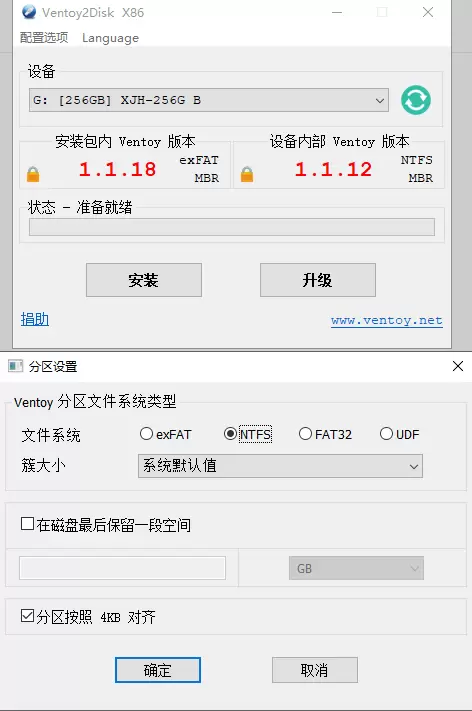
设备内部 Ventoy 版本:U盘中已安装的Ventoy版本号,如果为空则表示U盘内没有安装Ventoy
左侧显示的 MBR/GPT:用户当前选择的分区格式,可以在选项中修改,只对安装过程有效。
右侧显示的 MBR/GPT:设备当前使用的分区格式 (也就是当初安装Ventoy时选择的分区格式),如果U盘内没有安装Ventoy,则会显示空。
左侧显示的 exFAT/NTFS/FAT32:用户当前选择的Ventoy分区文件系统类型,可以在选项中修改,只对安装过程有效。
右侧显示的 exFAT/NTFS/FAT32:当前设备中Ventoy分区的文件系统类型。如果当前设备中没有安装Ventoy,则显示为空。
安装:把Ventoy安装到U盘,只有第一次的时候需要,其他情况就只需要升级即可
升级:升级U盘中的Ventoy版本,升级不会影响已有的ISO文件
第三步:点击安装,确认格式化警告
点击安装按钮之后,软件会弹出明确提示,告知该操作会格式化U盘,确认之前,再次核对一遍选中的设备。
随后等待部署完成,软件会自动写入引导文件、划分分区,整个过程通常在几十秒到一分钟。
第四步:部署完成后U盘的状态
部署结束后打开「此电脑」查看U盘,会发现它被拆成两部分:一个容量接近原盘大小、可供正常存放文件的大分区,还有一块被系统隐藏起来的小分区。
这个隐藏分区承载引导相关文件,不属于无用垃圾,不要随意改动它。我们平时存放镜像、普通文件,只用那个大容量分区就可以。
日常使用:复制镜像,开机选择引导
第一步:将 ISO 文件复制进U盘
和往普通U盘拷贝文件没有区别,直接把后缀为 .iso 的系统镜像拖入U盘即可。
它最大的优势就是支持多镜像共存:同一个U盘里,可以同时存放 Windows、Linux 等多款系统镜像,需要哪一个就选哪一个,不用反复重做启动盘。同时支持自建文件夹分类存放,就算镜像放在子目录,Ventoy 依旧可以识别。
第二步:开机调出启动菜单
把U盘插到需要安装系统的电脑,开机瞬间按下启动菜单快捷键,常见按键为 F12、F11、F8、Esc,不同品牌笔记本、主板快捷键不一样,可以查阅机型资料;在菜单内选中这个 Ventoy U盘。
如果启动菜单看不到U盘,优先排查两件事:这台设备是否开启了安全启动;确认你进入的是启动选择菜单,而不是 BIOS 设置界面。
第三步:在列表选中目标 ISO
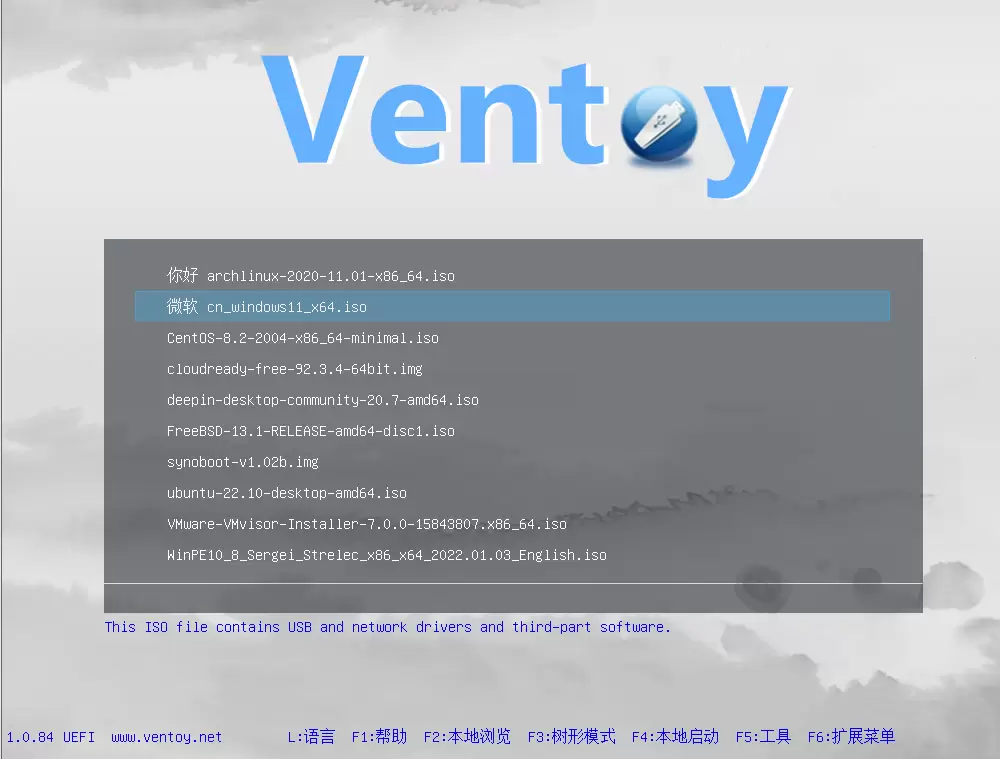
成功进入引导界面之后,页面会展示U盘内所有识别成功的镜像文件。
通过方向键选中需要的镜像,回车确认,后续流程和常规启动盘安装系统完全一致,效果等同于插上一张系统光盘引导。
这也是它最省心的地方:想要更换系统,完全不需要重新制作U盘,再次启动时切换镜像选择就可以。
几个高频实用细节
- 部署完成后,它依旧是普通U盘。大容量分区支持正常读写,平时可以存放文档、素材,不装系统的时候,它不会被启动盘功能锁死,可以正常当存储盘使用。
- 不需要的镜像,直接删除文件就行。不用像传统烧录盘一样全盘重做,删掉旧镜像、拷入新镜像,操作就这么简单。
- U盘里镜像数量不限,可以只放一个,也可以存放很多。如果只放单一镜像,部分场景会直接跳过选择列表;多镜像同时存放时,镜像选择菜单的价值就体现出来了。
- 镜像文件完整性直接决定引导成败。拷入U盘的 ISO 如果下载损坏、不完整,引导时很容易报错,或是安装中途中断。遇到这类情况优先重新下载镜像,比反复重装引导程序效率更高。
补充说明:还有一类场景,镜像本身完好,但引导列表识别不到,这类故障排查会涉及文件名规则、存放位置、分区表类型等多个方向,本文不展开细说。
常见问题速查表
| 现象 | 排查方向 | 处理方案 |
| 安装阶段不确定有没有选对设备 | 电脑挂载了多个外置存储 | 盘符搭配容量双重核验;稳妥做法是拔掉其余移动盘,只保留目标U盘 |
| 部署之后,U盘原有资料全部消失 | 部署引导自带格式化逻辑 | 属于预期行为,操作前务必备份数据 |
| 此电脑里看到U盘多出陌生分区 | 引导专用分区 | 属于正常情况,不要修改该分区 |
| 启动菜单找不到这个U盘 | 安全启动限制,或是进错界面 | 确认设备安全启动状态;区分启动选择菜单与BIOS设置界面 |
| 引导列表看不到已经复制进去的镜像 | 多条件综合问题 | 需要单独排查文件名、存放路径、分区表类型,本文不展开 |
| 选中镜像引导,中途报错失败 | 镜像文件损坏、不完整 | 重新下载对应的系统镜像再尝试 |
| 需要更换别的系统安装 | — | 直接拷贝新镜像到U盘,启动时切换选择,无需重做U盘 |
| 打算收回U盘用作其他用途 | — | 直接全盘格式化,引导程序就会被清除 |
小结
用好 Ventoy,记住下面四条核心要点就足够:
- 全程唯一高风险步骤:向U盘写入引导程序。这一步会清空U盘全部内容,操作前备份文件,选择设备时对照容量仔细核对;
- 部署完成会生成隐藏引导分区,不要改动这个分区,日常存放镜像、文件使用大容量主分区;
- 后续使用的核心就是复制 ISO 镜像,支持多镜像共存,更换系统不用重新制作启动盘;
- 启动分为两层选择:第一步选中U盘,第二步挑选镜像。第一层找不到U盘,绝大多数情况是开启了安全启动,或是误进入 BIOS 设置界面。
下载地址
包含 Ventoy 软件和美化主题包

本站收集的资源仅供内部学习研究软件设计思想和原理使用,学习研究后请自觉删除,请勿传播,因未及时删除所造成的任何后果责任自负。本站禁止以任何形式发布或转载任何违法相关信息,若您发现请立即向站长举报;
如有版权内容,其版权均归原作者所有,本站虽力求保存原有版权信息,但因众多资源经多次转载,已无法确定其真实来源,故敬请原作者谅解!如果用于其他用途,请购买正版支持作者,谢谢!若您认为「 卓盛打印机网 」发布的内容若侵犯到您的权益,请联系站长邮箱:admin@enetn.com 或微信客服进行删除处理。
 集成运行库、修复DirectX-卓盛打印机网](https://www.enetn.com/wp-content/uploads/2026/03/1022H2-4.png)
-卓盛打印机网](https://www.enetn.com/wp-content/uploads/2026/03/win11-7.jpg)

 苹果mac字体 推荐13-15代CPU 游戏、办公、直播-卓盛打印机网](https://www.enetn.com/wp-content/uploads/2026/03/【不忘初心游戏版】Windows11_24H2_26100.8037_X64_无更新精简版.png)
-卓盛打印机网](https://www.enetn.com/wp-content/uploads/2026/03/【不忘初心】Windows11_26H1_28000.1719_X64_纯净深度精简版.jpg)










暂无评论内容