


-更多优质文章.gif)
UltraISO(软碟通)是一款经典的光盘映像文件制作/编辑/转换工具,广泛用于系统启动盘制作、光盘刻录等场景,本文为你整理完整使用教程与功能说明
UltraISO(软碟通)支持直接编辑ISO映像、提取文件、制作可引导光盘,搭配刻录机即可完成光盘镜像刻录,是电脑用户必备的实用工具之一。
一、软件简介
UltraISO(软碟通)是功能强大、方便实用的光盘映像文件制作/编辑/转换工具,核心特点如下:
1. 可直接编辑光盘映像文件,也能从映像中提取文件;
2. 支持从CD-ROM直接制作映像,或将硬盘/网络磁盘文件制作成ISO文件;
3. 可处理ISO文件的启动信息,制作可引导光盘;
4. 配合光盘刻录软件,可完成光碟的烧录工作。
二、绿色版刻录光盘教程
(一)刻录前必备条件
| 条件 | 说明 |
|---|---|
| 映像文件 | 支持iso、BIN、NRG、CIF、IMG等27种常见格式 |
| 刻录软件 | 安装UltraISO(软碟通) |
| 空白光盘 | 用于刻录ISO镜像的空白CD/DVD光盘 |
| 刻录光驱 | 电脑需配备刻录光驱,为必备硬件 |
(二)详细刻录步骤
1. 准备光盘:将空白光盘放入刻录机中;
2. 启动软件:打开UltraISO刻录软件;
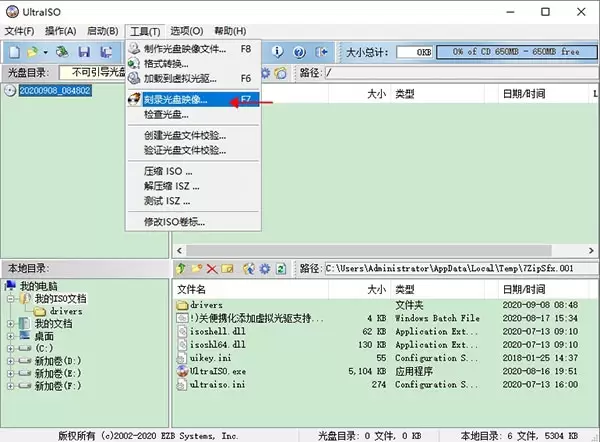
3. 进入刻录界面:按F7键/点击刻录按钮/选择「工具→刻录光盘映像」;
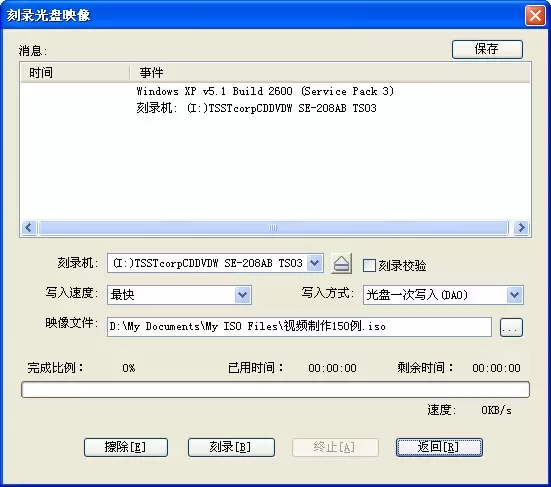
4. 设置刻录选项:选择刻录机、勾选刻录校验、设置写入速度(CD≤24x,DVD=8x)、选择映像文件;
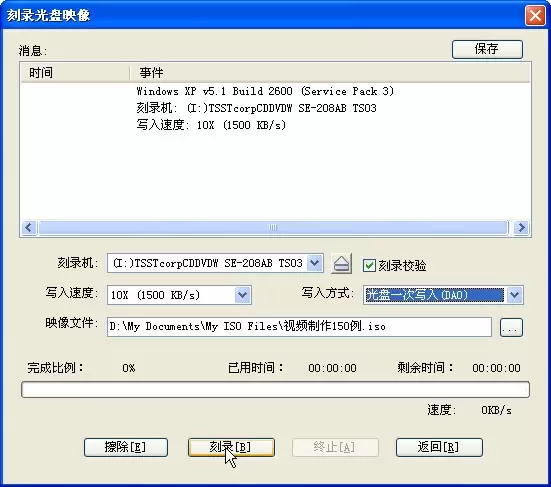
5. 开始刻录:点击刻录按钮,等待完成后光驱自动弹出,即刻录成功。
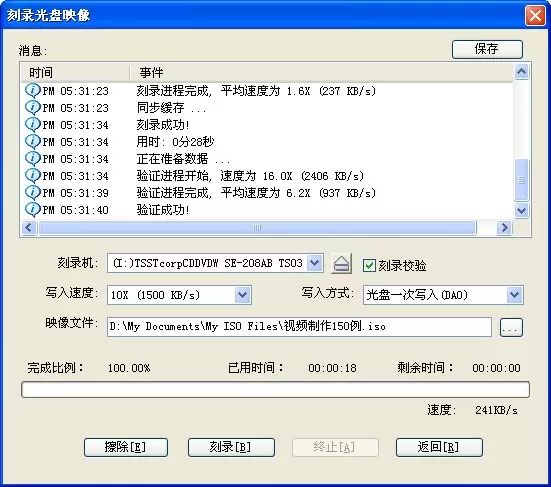
三、使用方法补充
1. 音乐CD与MP3处理:搭配lame mp3解码器,可制作音 乐CD、压缩MP3文件;
2. 虚拟光驱加载:点击「工具-加载到虚拟光驱」或按F6键,退出软件自动卸载,无残留盘符。
四、核心功能介绍
1. 从CD-ROM制作光盘映像文件;
2. 将硬盘、光盘、网络磁盘文件制作成ISO文件;
3. 从ISO文件中提取文件或文件夹;
4. 编辑各类ISO文件(Nero、Clone CD等生成的映像);
5. 制作可启动的ISO文件;
6. 制作和编辑音 乐CD文件。
五、更新日志
1. 改进写入磁盘映像功能,支持多分区移动硬盘便捷写入;
2. 制作音 乐光盘时,新增MP3重新采样功能;
3. 优化光盘检查功能,修正DMG映像、刻录机检测等错误;
4. 细节优化与Bug修复。
本站收集的资源仅供内部学习研究软件设计思想和原理使用,学习研究后请自觉删除,请勿传播,因未及时删除所造成的任何后果责任自负。本站禁止以任何形式发布或转载任何违法相关信息,若您发现请立即向站长举报;
如有版权内容,其版权均归原作者所有,本站虽力求保存原有版权信息,但因众多资源经多次转载,已无法确定其真实来源,故敬请原作者谅解!如果用于其他用途,请购买正版支持作者,谢谢!若您认为「 卓盛打印机网 」发布的内容若侵犯到您的权益,请联系站长邮箱:admin@enetn.com 或微信客服进行删除处理。
![【不忘初心】Windows10 22H2 (19045.7058) X64 无更新[纯净精简版][2.54G](2026.3.11) 集成运行库、修复DirectX-卓盛打印机网](https://www.enetn.com/wp-content/uploads/2026/03/1022H2-4.png)












暂无评论内容