


-更多优质文章.gif)
文章摘要
卓盛打印机网
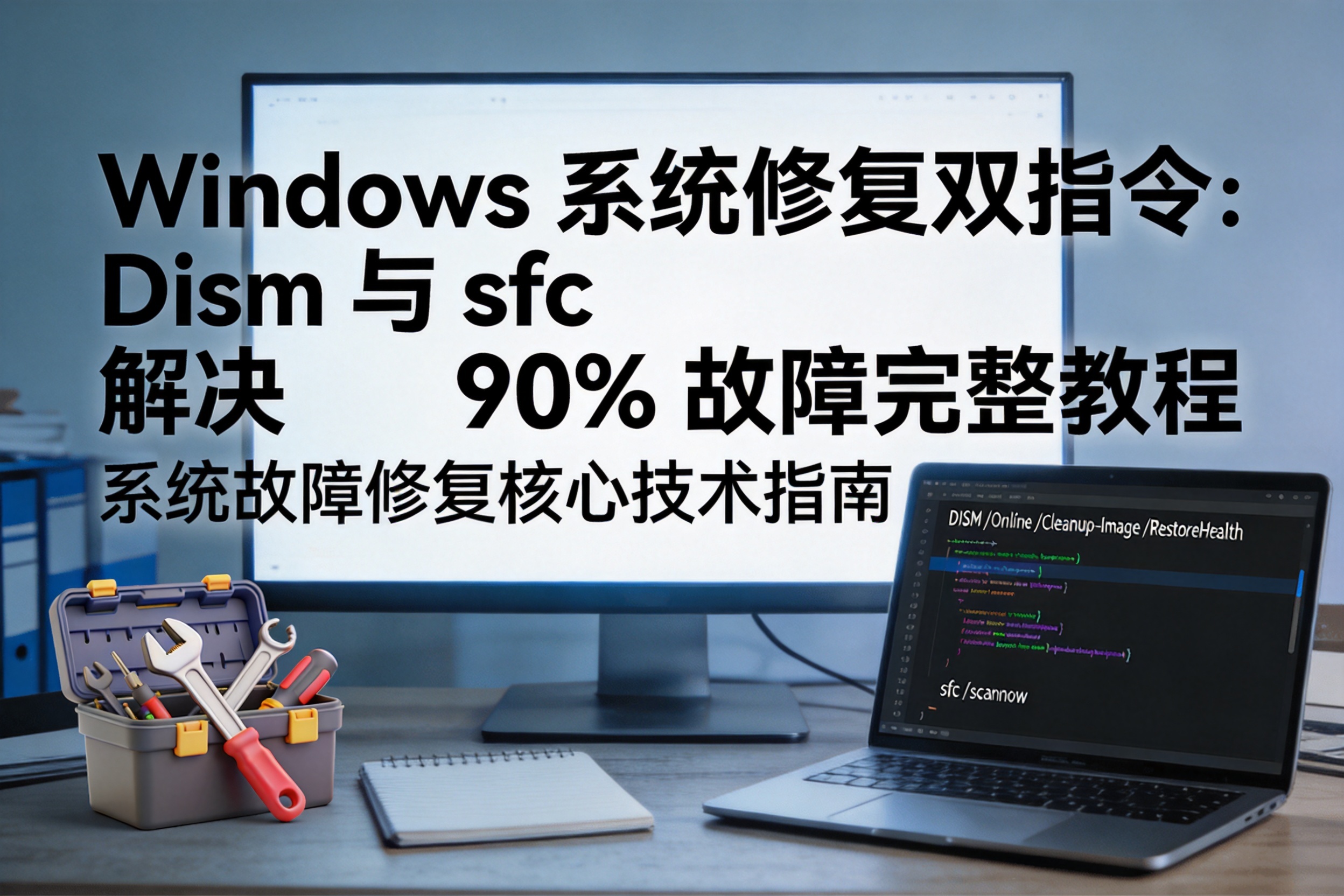
Windows系统修复黄金组合指令,无需重装系统,一键修复90%系统故障、文件损坏、功能异常问题!
电脑出现开始菜单闪退、系统卡顿、DLL文件丢失、蓝屏卡死等问题,不用急着重装系统!掌握Windows官方自带的两条修复指令,就能修复绝大多数系统底层故障,是程序员和运维人员必备的急救技巧。
一、核心修复指令(黄金组合)
1.1 系统映像修复指令
Dism /online /cleanup-image /restorehealth该指令为部署映像服务管理工具,从微软服务器下载纯净系统文件,修复损坏的系统映像与WinSxS组件库,解决系统底层崩溃问题。
1.2 系统文件检查指令
sfc /scannow该指令为系统文件检查器,扫描并替换受保护的系统文件,修复dll丢失、程序无法启动、系统功能异常等问题。

二、两条指令核心对比
| 指令名称 | 全称 | 修复范围 | 执行顺序 | 核心作用 |
|---|---|---|---|---|
| Dism | 部署映像服务 | 系统映像/组件库 | 第一步 | 修复底层损坏源 |
| sfc | 系统文件检查 | System32系统文件 | 第二步 | 修复系统文件 |
| 适用场景 | 系统更新失败 | 开始菜单失灵 | 蓝屏卡死 | dll文件丢失 |
| 依赖条件 | 联网状态 | 管理员权限 | 系统正常启动 | 无第三方干扰 |
三、标准执行步骤(新手教程)
- 右键桌面左下角【开始菜单】,选择【命令提示符(管理员)】或【Windows终端(管理员)】
- 先粘贴Dism指令,回车执行,等待进度100%完成
- 再粘贴sfc指令,回车执行,等待扫描修复完成
- 修复完成后重启电脑,系统故障即可解决
⚠️ 重要提醒:必须以管理员身份运行,否则指令会执行失败;严格按照先Dism后sfc的顺序操作!
四、进阶修复技巧
五、适用故障场景
- 系统功能异常:开始菜单、设置、搜索闪退、失灵
- 文件报错:DLL文件丢失、程序无法启动、驱动异常
- 系统故障:频繁蓝屏、右键卡死、系统卡顿、更新失败
- 软件冲突:安装/卸载软件后导致的系统异常
六、总结
这两条指令是Windows系统官方急救工具,无需下载第三方软件,安全无风险,能解决90%的系统软故障。日常遇到电脑问题,优先使用这组指令修复,能大幅避免重装系统带来的麻烦。
© 版权声明
本站收集的资源仅供内部学习研究软件设计思想和原理使用,学习研究后请自觉删除,请勿传播,因未及时删除所造成的任何后果责任自负。本站禁止以任何形式发布或转载任何违法相关信息,若您发现请立即向站长举报;
如有版权内容,其版权均归原作者所有,本站虽力求保存原有版权信息,但因众多资源经多次转载,已无法确定其真实来源,故敬请原作者谅解!如果用于其他用途,请购买正版支持作者,谢谢!若您认为「 卓盛打印机网 」发布的内容若侵犯到您的权益,请联系站长邮箱:admin@enetn.com 或微信客服进行删除处理。
THE END


![【不忘初心】Windows10 22H2 (19045.7058) X64 无更新[纯净精简版][2.54G](2026.3.11) 集成运行库、修复DirectX-卓盛打印机网](https://www.enetn.com/wp-content/uploads/2026/03/1022H2-4.png)











暂无评论内容