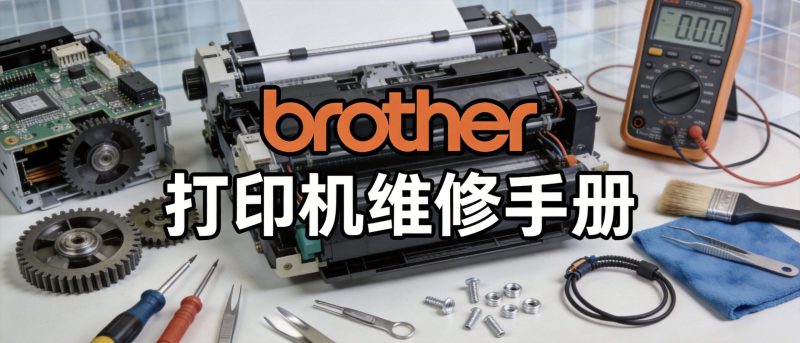





🖨️ 兄弟MFC‑685CW / MFC‑465CN / MFC‑265C / MFC‑230C彩色喷墨多功能一体机中文维修手册,面向现场快速维修,覆盖维护模式操作、故障代码速查、墨盒更换、打印头维修、废墨仓清零、CIS扫描维护、ADF输稿器排障、网络USB调试、清洁单元检修、字车导轨保养十大场景,包含维修代码、故障排查流程、部件拆装、安全规范实战内容,同硬件平台完全通用。
📌 核心耗材型号(原装/兼容)
✅ 标准墨盒型号:LC960BK / LC960C / LC960M / LC960Y,黑色约450页,彩色约400页,A4纸张5%覆盖率;
✅ 易损配件:废墨吸墨垫、打印头、字车电机、字车皮带、导轨润滑脂、搓纸轮、分离垫、进纸传感器、ADF搓纸轮、CIS扫描组件、清洁单元、主板、电源板。
兄弟MFC‑685CW / MFC‑465CN / MFC‑265C / MFC‑230C采用微压电喷墨+CIS接触式扫描,黑色打印25页/分钟,彩色20页/分钟,首页输出约15秒。机型功能差异:MFC‑230C三合一打印复印扫描,USB,无ADF无网络;MFC‑265C三合一+传真,带ADF输稿器,USB接口;MFC‑465CN三合一+传真,ADF,有线网络;MFC‑685CW三合一+传真,ADF,有线+WiFi无线,彩色液晶屏听筒。全系喷墨平台、字车机构、清洁单元、废墨计数逻辑完全一致,维护模式、故障代码、拆装流程全部通用,仅外壳、选配模块不同。
📋 一、完整适配机型清单(现场快速查阅)
1.1 同平台兼容延伸机型
📠 同架构喷墨系列:
• MFC‑230C:基础三合一,打印复印扫描,USB,无ADF无网络;废墨清零、维护代码全部通用
• MFC‑265C:三合一+传真,ADF自动输稿器,USB接口,无网口WiFi
• MFC‑465CN:三合一+传真,ADF,有线局域网,液晶面板
• MFC‑685CW:三合一+传真,ADF,有线+WiFi无线,听筒底座彩色液晶屏
• 兼容延伸机型:MFC‑235C / MFC‑260C / MFC‑665CW / MFC‑440CN / FAX‑2480C,维护模式、废墨清零代码完全通用,外壳局部结构不同。
🛡️ 二、维修安全规范
⚙️ 三、维护模式(Maintenance Mode)操作详解(核心维修代码)
该系列一体机工程师维护模式用于故障诊断、废墨计数器清零、打印头自检、传感器检测、EEPROM读写,按键操作与上一代LC960平台完全一致。
🆘 四、常见故障代码速查表
🔧 五、核心部件拆装维修流程
5.1 LC960墨盒拆装
拆卸步骤:
1.通电待机掀开扫描总成盖板;机器报错锁死状态断电,手缓慢轻推字车移动至中间维护位置,禁止暴力硬掰;
2.向上扳起对应颜色墨盒锁杆卡扣;
3.竖直向上取出旧墨盒;
4.旧墨盒密封存放,避免墨水干涸污染;观察机内墨盒金属触点有无墨水污渍。
安装步骤:
1.拆开全新LC960墨盒包装撕掉黄色保护封条,不要触碰喷嘴和金属芯片触点;
2.墨盒按照颜色对应卡槽竖直向下放入墨盒仓;
3.向下按压锁杆听到咔哒确认锁死到位;
4.合上扫描盖板,机器自动充墨清洗约4分钟,禁止断电开盖;
5.打印喷嘴检测页,四色无断线缺色代表安装正常。
5.2 废墨垫组件拆装(处理46报错物理维修)
拆卸步骤:
1.整机拔掉电源线,静置10分钟释放残余电压,机器底部铺垫大量吸水纸巾;
2.平放机器,拆卸底部外壳固定螺丝,取下底盖;
3.废墨垫组件位于机器右下方清洁单元正下方,直接向上取出整套海绵组件;
4.海绵完全发黑饱和优先直接更换;条件有限清水冲洗,必须充分晾干48小时以上才允许上机,潮湿绝对不能装机;
5.清理机内滴落残留废墨。
安装步骤:
1.晾干或者全新废墨垫原样放回卡槽,完全贴合无翘起偏移;
2.装回底盖拧紧全部固定螺丝;
3.通电进入维护模式执行2783废墨清零;
4.重启机器打印喷嘴测试;条件允许建议改装外接废墨管引出机外。
5.3 字车&打印头拆装(4F报错、打印断线)
拆卸步骤:
1.拔掉电源线静置10分钟,佩戴防静电手环;
2.掀开扫描盖板,手动缓慢将字车滑动到中间维护位置;
3.取出全部墨盒,松开字车卡扣,轻柔拔下打印头排线,排线极易折断;
4.松开打印头金属固定卡扣向上取出打印头;
5.检查喷嘴表面、金属触点墨水污渍;检查字车皮带松紧、导轨脏污干涩,检查字车电机插头。
安装步骤:
1.清洗晾干或全新打印头平放对准卡槽到位,扣紧金属卡扣;
2.仔细插回打印头排线,确认插接到位,排线无挤压弯折;
3.依次安装全部墨盒;
4.手动左右滑动字车确认全程顺滑无卡顿撞击;导轨干涩涂抹少量Molykote EM‑60L润滑脂;
5.合上盖板通电开机,多次深度清洗;维护模式代码91执行打印头自检,打印喷嘴检测确认打印质量。
5.4 CIS扫描单元拆装(复印扫描模糊、偏移条纹)
拆卸步骤:
1.断电拔掉电源线静置10分钟;
2.完全掀开扫描总成盖板,拆掉扫描玻璃压条固定螺丝取下扫描玻璃板;
3.找到CIS扫描小车,拔下CIS排线;拧下两颗固定螺丝取出CIS组件;
4.清洁CIS镜头灰尘污渍;检查扫描皮带、导轨脏污干涩。
安装步骤:
1.CIS组件放回原位拧紧两颗固定螺丝;
2.插牢CIS排线;
3.放回扫描玻璃板,锁紧压条螺丝,擦拭干净玻璃表面灰尘污渍;
4.合上扫描盖板通电;维护模式代码05执行扫描单元自检;
5.测试平板复印扫描,无模糊偏移、无条纹即为合格。
5.5 ADF自动输稿器拆装(MFC‑265C /465CN /685CW)
拆卸步骤:
1.整机断电,向上掀开ADF上翻盖,拨开外壳卡扣拆开ADF壳体;
2.拔掉ADF电机、纸张传感器排线插头;
3.拆下ADF搓纸轮组件,检查橡胶表面发白磨损;检查分离阻尼片老化;
4.清理内部纸屑、墨水污渍。
安装步骤:
1.按需更换全新ADF搓纸轮与分离阻尼片;
2.复原所有电机传感器排线,插头插接到位;
3.扣紧ADF外壳全部卡扣;
4.合上翻盖通电,多张连续输稿测试,无卡纸、不多张进纸、无歪斜;复印出现竖黑线优先清洁ADF狭长小玻璃条。
5.6 纸盒进纸系统拆装(搓纸轮、分离垫更换)
拆卸步骤:
1.断电,完全向外抽出纸盒;
2.机器内部搓纸轮拨开锁定卡扣直接取下;拆下纸盒上方分离垫固定螺丝取出分离垫;
3.观察橡胶表面发白硬化磨损;清理进纸通道纸屑灰尘,检查纸张传感器拨杆活动是否顺畅。
安装步骤:
1.新搓纸轮对准卡槽推入,卡扣自动锁死到位;安装分离垫拧紧固定螺丝;
2.装回纸盒,调整纸张导纸板;
3.通电连续多张打印测试,确认不卡纸、不会一次多张进纸;日常维护可用无尘布蘸酒精擦拭搓纸轮橡胶表面延长寿命。
🔍 六、现场快速故障诊断流程
🖨️打印缺色断线:深度打印头清洗→打印喷嘴检测页→检查墨盒墨水状态→清洁打印头触点→拆卸清洗打印头→更换打印头组件
🧽46废墨已满报错:拆机更换/清洗废墨垫→维护模式80执行2783计数器清零→告知用户可改装外接废墨管,降低故障复发
⚙️字车报错Unable to Print32:断电手动移动字车清除纸屑异物→清洁润滑字车导轨→检查字车皮带松紧→检查字车电机排线
🖨️墨盒识别失败:重新压紧墨盒锁杆→酒精清洁墨盒芯片触点与机内触点→更换全新墨盒
📄平板复印扫描条纹:清洁扫描玻璃、白色盖板→拆装维护CIS扫描单元→维护模式05自检扫描组件
📠ADF复印扫描竖黑线:清洁ADF狭长小玻璃条→更换ADF搓纸轮分离垫→检查ADF传感器拨杆
🌐网络故障(MFC‑465CN /685CW):检查网线/Wi‑Fi链路→维护模式复位EEPROM网络参数→重新配置IP地址
🔧机器报错4F:多次断电重启→检查打印头排线有无断裂→更换打印头测试,故障依旧需要更换主控主板
📈 七、维修实战价值
| 现场维修场景 | 手册价值 | 维修效率提升 |
|---|---|---|
| 🆘46废墨满报错维修 | 完整废墨垫拆装+维护模式2783清零全套流程,明确风险提示,MFC‑230C/265C/465CN/685CW全部通用 | 故障诊断耗时缩减90% |
| 🖨️LC960墨盒维护更换 | 标准化拆装,处理墨盒识别失败、缺色墨水报错 | 二次返修降低90% |
| 🚙字车打印头维修 | 打印头拆装,处理4F硬件报错、断线偏色,规范防静电操作 | 维修成功率提升80% |
| 📷CIS扫描维修 | CIS拆装自检,解决复印扫描条纹偏移模糊 | 扫描故障效率提升85% |
| 📄ADF输稿器维修 | ADF全套拆装维护,卡纸多张进纸扫描黑线,适配三款带ADF机型 | ADF故障效率提升85% |
| ⚙️进纸故障维修 | 搓纸轮分离垫更换,处理卡纸多页进纸高发故障 | 进纸故障效率提升85% |
📌 八、总结
这份中文维修手册针对兄弟MFC‑230C / MFC‑265C / MFC‑465CN / MFC‑685CW经典彩色喷墨一体机编写,面向一线上门维修工程师实战使用。手册坚持快速排查、高效修复、安全作业,完整覆盖整机维修作业流程。针对LC960四色独立墨盒系统、46废墨锁机清零、打印头拆装维护、字车导轨保养、CIS扫描维护、ADF输稿器排障、网络USB调试等高频维修重点难点详细说明。适合维修服务商、IT运维工程师,缩短故障排查时间,降低返修率,快速解决废墨锁机、打印断线缺色、卡纸、扫描条纹、墨盒识别失败各类故障,是该系列机型现场维修工具书。
本站收集的资源仅供内部学习研究软件设计思想和原理使用,学习研究后请自觉删除,请勿传播,因未及时删除所造成的任何后果责任自负。本站禁止以任何形式发布或转载任何违法相关信息,若您发现请立即向站长举报;
如有版权内容,其版权均归原作者所有,本站虽力求保存原有版权信息,但因众多资源经多次转载,已无法确定其真实来源,故敬请原作者谅解!如果用于其他用途,请购买正版支持作者,谢谢!若您认为「 卓盛打印机网 」发布的内容若侵犯到您的权益,请联系站长邮箱:admin@enetn.com 或微信客服进行删除处理。
![【不忘初心】Windows10 22H2 (19045.7058) X64 无更新[纯净精简版][2.54G](2026.3.11) 集成运行库、修复DirectX-卓盛打印机网](https://www.enetn.com/wp-content/uploads/2026/03/1022H2-4.png)










暂无评论内容