


-更多优质文章.gif)
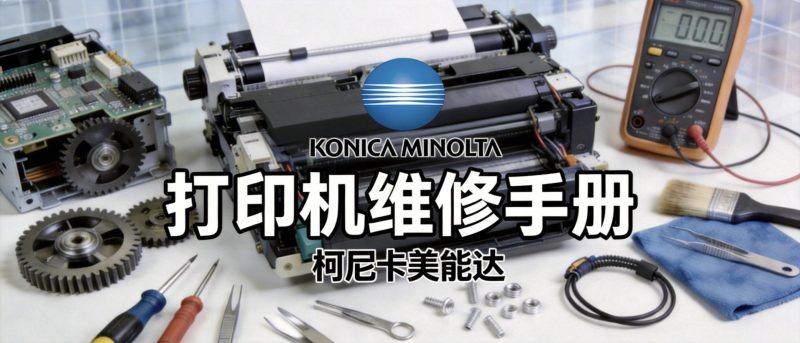
【维修手册】柯美163 / 211 / 220 黑白数码复印机,同平台机型,163:16页/分钟,211:21页/分钟,220:22页/分钟。鼓粉分离结构,IU组件IU114鼓组件,TN114碳粉盒,载体DV114。标配USB打印,可加装网卡实现网络打印、选配双面器、输稿器、第二纸盒。常见故障:底灰、周期黑线、载体老化、鼓芯磨损、定影卡纸、定影上辊沾粉、搓纸打滑;C0500定影故障、C0F32载体浓度异常、C0070主电机锁死、C103A扫描架故障。本手册面向维修人员,整理原厂维修核心内容,用于故障定位、IU组件更换、耗材更换、代码清除、整机PM保养。
柯美163 / 211 / 220黑白数码复印机,经典A3低速复合机,全系成像、显影、定影、纸路、耗材通用,仅固件和输出速度不同。OPC单鼓,双组分载体显影。163:基础款16cpm;211:21cpm;220:22cpm。标配USB,网卡、双面、输稿器均为选配。高频故障:周期黑点黑线、底灰、打印变淡、载体疲劳飞粉;定影卡纸、上辊涂层磨损重影掉粉;搓纸轮老化不上纸、多张进纸;故障代码C0500、C0F32、C0070、C103A;稿台玻璃、反光镜脏造成复印黑线,打印干净。维修核心原则:打印测试页+复印对比,区分扫描故障或者成像故障;先清洁、再测试,最后更换配件;更换载体后必须执行F8载体初始化,否则浓度异常底灰严重。
163/211/220保有量巨大,配件充足,维修成本低;该机型显影仓密封一般,劣质碳粉极易造成载体提前老化飞粉,污染机器内部,定期清理废粉仓是保养重点。
一、机型区分与硬件兼容说明
- 柯美163:基础单机,16cpm,标配单纸盒,USB打印,无网络、无双面;网卡、双面器、输稿器、第二纸盒全部为选配件。耗材TN114粉盒,IU114鼓组件,DV114载体。
- 柯美211:同平台21cpm,标配USB打印,网卡、双面单元、输稿器可后加装,耗材、成像组件和163完全通用。
- 柯美220:22cpm,硬件架构和163/211一致,固件版本不同;同样USB标配,网络、双面、输稿器选配,成像耗材、显影仓、定影、纸路全部互通。
- 故障快速区分:打印页和复印页同样有黑线/底灰=成像单元(鼓、显影、载体、定影);打印干净、复印有黑线=扫描组件(反光镜、CCD、扫描灯、稿台玻璃、输稿器扫描条)。
- 本机型通病:载体老化飞粉、OPC鼓磨损周期黑条;定影上辊涂层磨损沾粉、重影;搓纸轮、分离垫老化进纸不良;C0500定影故障;C0F32载体浓度异常;C0070主电机负载锁死;C103A扫描架故障。
新手禁止:带电插拔定影热敏电阻、扫描排线;不要用刀片刮擦定影上辊特氟龙涂层;劣质碳粉会快速消耗载体,飞粉污染主板、纸路;不要随意修改维修模式参数,容易造成成像异常。
二、耗材与核心硬件参数
| 项目 | 规格参数 | 耗材型号 | 适配机型 |
| 碳粉盒 | TN114粉盒,无芯片,靠载体浓度传感器识别碳粉;C0F32报错多为载体老化或者浓度传感器脏污 | 柯美163 / 211 / 220 |
| IU鼓组件 | IU114,OPC感光鼓组件,含鼓芯、鼓刮板、鼓架;出现周期黑条黑点时更换,常规寿命约6万页 | 柯美163 / 211 / 220 |
| 载体 | DV114显影载体,黑色铁粉;载体老化飞粉、底灰;换新载体必须F8初始化 | 柯美163 / 211 / 220 |
| 定影耗材 | 定影上热辊、下压力辊、定影热敏电阻、恒温保险丝、定影分离爪;上辊涂层磨损会沾粉、重影 | 柯美163 / 211 / 220 |
| 转印组件 | 转印辊,积粉、磨损会造成图像浅淡、局部空白,定期清洁转印辊表面碳粉 | 柯美163 / 211 / 220 |
| 复印速度 | 163:16页/分钟;211:21页/分钟;220:22页/分钟,A4横向 | - |
| 接口 | USB2.0标配;网卡为选配件,加装后支持网络打印扫描;可选购传真组件 | - |
| 内存 | 标配32MB,最大128MB,大原稿容易内存溢出 | - |
| 介质支持 | A4、A3、B4、B5;普通纸、厚纸;双面器选配,可加装第二纸盒 | - |
耗材使用注意事项【新手必读】
- 鼓粉分离,粉盒独立,载体在显影仓内,载体不是随粉盒更换,一般5~6万页更换。TN114不带CRUM芯片,靠显影浓度传感器检测碳粉余量,C0F32报错大多是传感器脏污或载体疲劳。
- 更换载体后,必须进入维修模式执行F8载体初始化,机器自动搅拌载体,建立浓度基准曲线;跳过该步骤,图像忽浓忽淡、底灰,载体短时间报废。
- OPC鼓芯有固定周期,周期黑点、周期黑线,代表鼓芯磨损或者刮板老化;拆装IU鼓组件全程避光,强光照射会直接损坏光敏层,损伤不可逆。
- 定影上辊特氟龙涂层薄,分离爪磨损之后会刮伤辊面,产生纵向黑线;严禁刀片刮除辊表面碳粉,会直接破坏涂层,造成持续重影。
- 废粉仓容量偏小,飞粉容易堆积溢出,保养时必须清空废粉仓,否则废粉回飘,造成底灰假象,误判载体故障。
三、整机硬件参数与高频通病汇总
1.机型高频通病(新手快速区分:打印测试页+复印对比判断故障位置)
- 成像故障:打印、复印都有黑线、底灰,优先检查IU鼓组件、显影仓载体、转印辊、定影分离爪;打印干净,复印有黑线,故障在稿台玻璃、反光镜、CCD、输稿器扫描条。
- 定影故障:图像手擦掉粉、重影、卡纸卡在定影,检查定影上辊涂层、热敏电阻、恒温保险丝;C0500就是定影温度异常保护。
- 纸盒不上纸、多张进纸:搓纸轮橡胶磨光、分离垫磨损;纸潮极易卡纸,卡纸高发位置在定影入口和转印区。
- 图像整体偏淡:优先检查载体老化、转印辊脏污、粉盒供粉;其次检查显影浓度传感器,F8可以重新校准。
- C0F32载体浓度异常:浓度传感器脏污、载体老化、供粉异常;清洁传感器,载体老化直接更换载体,再跑F8。
- C0070主电机锁定:传动齿轮磨损、显影仓卡载体、IU鼓架卡滞,负载过大锁机;C103A扫描架故障,多为扫描钢丝松脱、导轨干涩、原位传感器脏污。
- 碳粉识别异常:TN114无芯片,长期使用劣质粉,浓度检测漂移,会出现有粉提示缺粉或者报C0F32。
四、故障代码/提示释义对照表
| 故障代码 | 故障说明(新手排查优先级) |
| C0500 | 定影故障,定影温度异常;热敏电阻脏污、断线,加热灯损坏,恒温保险丝熔断;排查硬件后维修模式清除,不可直接清码。 |
| C0F32 | 显影浓度检测异常;载体老化、浓度传感器积粉脏污、供粉电机故障;优先清洁传感器,载体老化更换载体+F8初始化。 |
| C0070 | 主电机锁定/负载过大,传动齿轮卡死、鼓架或显影仓阻力大、电机损坏,手动盘机检查卡滞点 |
| C103A | 扫描架故障,扫描钢丝脱落、导轨干涩、原位传感器脏污;清洁导轨,检查钢丝张力,给导轨上润滑脂 |
| C118A | 曝光灯故障,灯管老化、扫描排线松动;复印全黑或者全白,打印输出正常 |
| 门提示 | 机门未关好,前门/侧门开关没有闭合,门开关触点氧化,看似关紧实际未触发 |
| JAM | 卡纸,检查纸盒、转印区、定影内部、出纸口,查找碎纸屑;选配双面机型双面通道卡纸多发 |
| 缺纸提示 | 纸盒没有纸或者纸盒抬升板没有抬到位,加装第二纸盒时更容易出现 |
| 缺粉提示 | 碳粉余量检测到下限,TN114无芯片;粉盒空、浓度传感器脏污、载体失效都会触发提示 |
五、维修手册覆盖故障清单
原厂维修手册覆盖柯美163 / 211 / 220全套故障,包含:
- 复印件黑线、周期黑点、全页底灰、图像浅淡;IU鼓组件拆装、鼓芯与刮板更换,显影仓拆解清洁、载体更换+F8载体初始化,转印辊清洁,成像故障排查
- 各类卡纸故障:纸盒不上纸、多页进纸、转印区卡纸、定影卡纸、选配双面单元卡纸;搓纸轮、分离垫更换,纸路传感器清洁、纸屑清理
- 面板故障代码识别,C0500/C0F32/C0070/C103A清除步骤,F8载体初始化,传感器与门开关检修
- 定影组件拆装,上下辊、分离爪更换,热敏电阻、恒温保险丝更换,定影卡纸、重影、掉粉、纵向刮线故障排查
- 扫描组件检修:稿台玻璃、反光镜、CCD、曝光灯管,扫描钢丝、导轨润滑;复印黑底、黑线,打印正常类故障,C103A扫描故障维修
- 电源板、主板检修,纸盒抬升电机、门开关检修,加装网卡后的网络打印扫描调试,选配输稿器故障维修
六、新手维修操作原则 + 拆机维修安全规范
- 维修操作原则:1.打印内置测试页,对比复印,区分扫描故障或者成像故障;2.断电重启排除临时报错;3.外部优先:检查机门、纸盒、纸张,清洁搓纸轮、传感器;4.检查粉盒安装;5.最后拆机更换配件;底灰优先查载体+废粉仓;纵向黑线优先查定影分离爪;复印黑线优先清洁光学组件;C103A优先检查扫描钢丝。
- 检修定影组件,务必关闭电源,等待至少30分钟冷却,定影蓄热,防止烫伤;禁止通电状态触碰加热辊。
- 拆装IU鼓组件全程避光,不要长时间暴露在室内强光下,防止OPC鼓芯光敏层永久老化。
- 处理卡纸禁止硬拽,纸张容易撕断,碎纸片留在转印、定影、双面通道内持续报卡纸,还可能划伤鼓芯、刮伤定影辊涂层。
- 检修电路板、传感器排线做好防静电,触碰金属外壳释放静电,静电容易击穿主板、传感器芯片。
- 清理碳粉粉尘佩戴口罩与手套;严禁普通家用吸尘器吸碳粉,碳粉导电,会烧毁吸尘器电机。每次保养清空废粉仓,避免废粉飘洒。
七、日常保养维护要点(新手日常巡检清单)
- 定期打印测试页,观察底灰、黑点、浓度变化,提前发现载体老化、鼓磨损、定影分离爪破损,避免飞粉污染整机。
- 使用适配TN114系列碳粉,劣质碳粉会快速消耗载体,产生大量废粉;更换载体务必执行F8初始化。
- 定期清洁纸盒搓纸轮、分离垫,无尘布蘸清水擦橡胶表面碳粉;橡胶表面发白磨光,直接更换。第二纸盒抬升机构定期检查。
- 定期清洁稿台玻璃、反光镜、转印辊、清空废粉仓,清理纸路碎纸屑,预防卡纸、图像浅淡、复印黑线。扫描导轨定期润滑,防止C103A报错。
- 加装网卡的网络机型建议设置静态IP,避免IP变动导致无法打印;扫描作业注意内存,大原稿容易内存溢出。
- 存放纸张环境保持干燥,潮湿纸张极易卡纸、定影不牢,拆包后密封保存;潮湿纸也容易诱发底灰假象。
- 每5~6万页执行全套PM保养,重点检查显影仓载体状态,清空废粉仓,检查定影辊与分离爪磨损,扫描导轨保养,清理机内散落碳粉。
八、软故障排查(无需拆机,新手优先做)
- 电脑无法打印,先打印本机内置测试页;测试页正常=电脑驱动/网络/IP问题;测试页异常=复印机硬件故障。
- 提示缺粉,但粉盒内还有碳粉,优先清洁显影浓度传感器;传感器积粉脏污,即使有粉也会提示缺粉,严重时报C0F32。
- 报卡纸但是看不到纸,打开侧门、前门,检查转印区域、定影入口、选配双面通道、各个纸路传感器,查找微小碎纸片。双面机型卡纸优先查双面翻转门。
- 复印黑线、打印正常,优先清洁稿台玻璃、盖板白垫、反光镜组、输稿器扫描条,不用直接拆IU鼓组件;出现C103A先看扫描架是否卡异物。
- C0500报错,不要直接清代码,先确认定影是否升温,确认加热组件硬件无故障,再进维修模式清除。
- C0F32反复出现,优先清洁浓度传感器;清洁后依旧报错,说明载体老化,直接更换载体并跑F8初始化。
九、假性故障汇总(新手最容易误判,以为机器坏了)
- 纸盒不上纸,纸张放歪、纸盒挡板调太紧或太松,抬纸板没有抬到位,调整挡板和纸盒卡扣,不一定是搓纸轮损坏。第二纸盒更容易出现。
- 开机预热时间较长,定影升温,属于正常预热流程,不是定影故障;C0500是升温失败,和正常预热区分开。
- 新装粉盒后前几十张浓度偏淡,显影仓补粉,打印几十页浓度逐步稳定,属于正常现象,不是载体或者鼓损坏。
- 复印件轻微底灰,更换干燥新纸消失,是纸张受潮,不是载体老化;受潮纸张会让底灰明显加重。
- 机门提示,有时候门看着关紧,门开关触点氧化,按压前门中间位置触点才能闭合,不需要更换门组件。
- 柯美163/211/220成像、耗材、定影组件全部通用,唯一区别是固件和输出速度,耗材配件可以互换;网络、双面、输稿器均为选配件。
本站收集的资源仅供内部学习研究软件设计思想和原理使用,学习研究后请自觉删除,请勿传播,因未及时删除所造成的任何后果责任自负。本站禁止以任何形式发布或转载任何违法相关信息,若您发现请立即向站长举报;
如有版权内容,其版权均归原作者所有,本站虽力求保存原有版权信息,但因众多资源经多次转载,已无法确定其真实来源,故敬请原作者谅解!如果用于其他用途,请购买正版支持作者,谢谢!若您认为「 卓盛打印机网 」发布的内容若侵犯到您的权益,请联系站长邮箱:admin@enetn.com 或微信客服进行删除处理。
![【不忘初心】Windows10 22H2 (19045.7058) X64 无更新[纯净精简版][2.54G](2026.3.11) 集成运行库、修复DirectX-卓盛打印机网](https://www.enetn.com/wp-content/uploads/2026/03/1022H2-4.png)







暂无评论内容