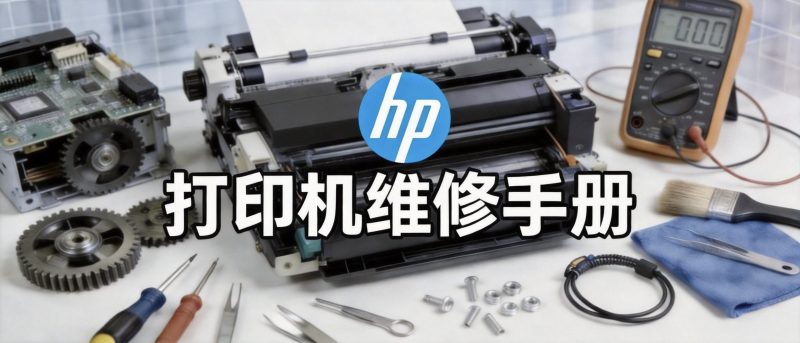





【维修手册】惠普 HP LaserJet P1505 / P1505n 小型黑白激光打印机,P1505为USB单机版,P1505n自带网卡支持网络打印,适合小型办公室、门店使用,使用CB436A硒鼓。常见故障:卡纸、不进纸、打印浅淡、底灰、黑条白条、重影、开机无反应、预热报错、不识别硒鼓。指示灯报错:常亮红灯、闪烁红灯、碳粉灯闪烁。图像故障:纵向黑线、白道、全黑页、全白页、底灰、重影、字迹虚。走纸故障:进纸打滑、多张进纸、卡在硒鼓位置、卡在定影出纸口、纸不到位。耗材配件:CB436A硒鼓、原装鼓芯、充电辊、磁辊、搓纸轮、分页垫、定影组件、加热膜、压力辊、电源板、主板。维修要点:机器结构紧凑,定影加热膜薄极易刮破;36A硒鼓芯片计数,提示缺粉不锁机仅亮灯;进纸打滑是最高发通病;主板带小保险,雷击容易烧保险;先区分故障在硒鼓还是机器本身,不要盲目换配件。本手册面向维修工程师,用于故障定位、配件更换、硒鼓加粉、保养校准。
惠普 LaserJet P1505 / P1505n 黑白激光打印机,小巧桌面单打印激光机。P1505:USB2.0接口;P1505n:内置网卡,支持局域网共享打印。耗材统一CB436A(36A)硒鼓。整机核心:电源板、主控主板、激光组件、硒鼓仓、进纸组件、定影组件、出纸传感器。高频故障:搓纸轮磨损不进纸、分页垫老化多进纸、定影膜破损出黑条、硒鼓老化浅淡底灰、不认硒鼓、开机红灯报错、雷击烧主板保险、卡纸、激光镜片脏打印淡。排查思路:先打印自检页区分是机器故障还是硒鼓故障;图像类故障优先更换测试硒鼓;进纸故障优先检查搓纸轮和分页垫;定影故障看黑条位置是否固定在页面同一位置。
长期使用典型故障:搓纸轮橡胶磨损打滑、分页垫磨平、定影加热膜划伤破损、压力辊积碳、硒鼓鼓芯磨损、充电辊沾粉漏电、磁辊供粉不均、硒鼓芯片接触不良、激光窗口镜片积粉、电源板电容鼓包、主板保险熔断。P1505n独有故障:网口芯片损坏、网口不通、网络打印丢包。
一、机型基础说明
- 适配机型:HP LaserJet P1505、HP LaserJet P1505n;黑白激光,耗材CB436A(36A)硒鼓,A4幅面;P1505仅USB,P1505n带有线网络。
- 故障快速判定:观察面板指示灯;图像异常优先替换测试硒鼓;固定位置黑线→定影膜;进纸失败→搓纸轮/分页垫;不认硒鼓→硒鼓芯片、触点。
- 高发故障:搓纸打滑、卡纸、定影黑条、打印浅、底灰、不认硒鼓、开机红灯、网络不通(P1505n);36A硒鼓加粉后底灰是常见加粉故障。
二、耗材与核心配件参数
| 配件名称 | 规格与维修要点 | 适配机型 |
| 硒鼓 | CB436A(36A)一体式硒鼓;带计数芯片,芯片到期亮粉灯,不会锁死机器;加粉必须清空废粉仓 | P1505 / P1505n |
| 搓纸轮 + 分页垫 | 纸盒进纸核心易损件;橡胶老化打滑、连续进多张纸,为本机最高发配件 | P1505 / P1505n |
| 定影组件 | 加热膜、陶瓷加热片、压力辊;膜划伤出现固定纵向黑线;压力辊积碳脏污造成重影、脏底 | P1505 / P1505n |
| 激光组件 | 激光窗口镜片、六棱镜;镜片积粉会整体打印浅淡、字迹虚 | P1505 / P1505n |
| 电源板 | 开关电源板,电容鼓包会预热异常、开机不启动、反复重启 | P1505 / P1505n |
| 主控主板 | 主控板带硒鼓检测触点,贴片保险容易雷击熔断;P1505n集成网卡芯片 | P1505 / P1505n |
| 出纸、进纸传感器 | 光电传感器,挡片卡滞、积粉会误报卡纸 | P1505 / P1505n |
| 介质支持 | A4、A5、信封;厚纸容易卡在定影,不干胶残胶粘压力辊 | - |
耗材维修注意事项【工程师必读】
- 遇到打印质量问题,第一步优先换好的测试硒鼓,区分硒鼓故障还是机器故障。
- 36A硒鼓加粉,废粉仓一定要清空,不然打印底灰严重;芯片可以不换,仅亮粉灯。
- 固定位置纵向黑线,大概率是定影膜破损,不是鼓芯;换硒鼓黑线还在就是定影问题。
- 搓纸打滑优先清洁橡胶,清洁无效直接更换搓纸轮+分页垫一套。
- P1505n网络不通,先测网线、交换机,再排查网口芯片、主板。
- 激光镜片只能无尘布轻轻擦拭,禁止酒精大量冲洗棱镜。
三、整机高频故障汇总
3.1 指示灯故障说明
- 绿灯常亮:待机正常;绿灯闪烁:接收数据打印中。
- 红灯闪烁:卡纸、硒鼓没装好、仓门未关。
- 红灯常亮:硬件故障、定影故障、激光故障、主板故障。
- 粉灯闪烁:硒鼓芯片计数到期、碳粉余量低,仍可以继续打印。
- 图像故障:打印浅淡、底灰、纵向黑条/白条、全黑、全白、重影、字迹空心。
- 走纸故障:不进纸、搓空、一次进多张、卡在硒鼓处、卡在出纸口、卡纸报错。
- 通讯故障:USB不识别;P1505n网口不通、网络打印任务卡住。
四、故障快速判定对照表
| 故障现象 | 故障说明与维修优先级 |
| 搓纸不进纸、打滑 | 搓纸轮橡胶磨损、分页垫磨平;优先清洁,无效更换套件 |
| 固定位置纵向黑线 | 定影加热膜划伤破损;换硒鼓黑线依旧存在即可确认 |
| 整体打印浅淡 | 硒鼓缺粉/鼓芯老化、激光窗口镜片积粉、高压接触不良 |
| 底灰、背景脏 | 硒鼓废粉满、充电辊损坏、碳粉不匹配 |
| 不认硒鼓、粉灯闪 | 硒鼓芯片损坏、主板硒鼓触点变形氧化 |
| 开机红灯常亮不预热 | 定影组件故障、激光组件故障、电源/主板损坏 |
| 卡纸在出纸位置 | 定影导纸片破损、压力辊积碳、出纸传感器挡片卡滞 |
| P1505n网络无法打印 | 网线、交换机、网口芯片、主板网卡电路故障 |
五、手册覆盖维修项目清单
- 打印质量维修:浅淡、底灰、黑条白条、重影;硒鼓维护、激光镜片清洁、定影膜更换。
- 进纸维修:不进纸、多张进纸、卡纸;更换搓纸轮、分页垫、检修纸路传感器。
- 定影专项维修:定影膜更换、压力辊清洁、定影组件拆装。
- 硒鼓维修加粉:36A硒鼓加粉、废粉清理、鼓芯/充电辊/磁辊更换、芯片更换。
- 电源主板维修:电容更换、贴片保险更换、硒鼓触点修复。
- P1505n网络维修:网口检修、网卡故障排查。
- 传感器、机盖联锁开关检修。
六、维修操作原则与安全规范
- 核心维修规则:1、定影高温,冷却后再拆;2、先换测试硒鼓隔离故障;3、加热膜拆装严禁硬物刮擦;4、感光鼓避光存放;5、雷击机优先查主板保险。
- 加粉必须使用适配36A碳粉,杂牌粉极易造成底灰、磨损鼓芯和定影膜。
- 维修完成后打印自检页,连续打印多张测试进纸、定影、图像质量。
- 粉灯闪烁不影响打印,提前告知客户,避免客户误以为机器故障。
- 静电防护:主板、激光组件维修佩戴防静电手环。
七、预防性保养PM检查清单
- 清洁纸盒搓纸轮、分页垫粉尘。
- 定期清理硒鼓废粉,检查鼓芯有无划伤。
- 清洁激光窗口镜片,保证浓度正常。
- 检查定影出纸导片,清除残胶、碳粉结块。
- 检查硒鼓检测金属触点,擦除氧化粉末。
- 清理纸路、传感器挡片积粉。
- P1505n定期检查网线接口,清理灰尘。
八、拆机前无损伤预检步骤
- 打印自检页,判断是USB/电脑驱动问题还是机器硬件故障。
- 图像异常:直接更换确认好的测试硒鼓,观察故障是否消失。
- 搓纸打滑:取出纸盒,湿无尘布擦拭搓纸轮橡胶表面测试。
- 红灯闪烁:检查前盖是否关好、硒鼓是否到位、有无卡纸残留碎纸。
- 固定黑线:打印几张,黑线位置每页完全相同→直接判定定影故障。
- 开机无反应:先测电源插座、电源线,再测电源板输出电压。
- P1505n网络故障:先用USB打印测试,USB正常再排查网络部分。
九、容易误判的假性故障汇总
- 打印浅不一定激光器坏:硒鼓缺粉、芯片接触不良、充电辊漏电也会变淡。
- 黑线不一定鼓芯划伤:定影膜破损是更高发原因,换硒鼓即可区分。
- 粉灯闪烁不等于机器坏:只是计数到期,机器依旧可以正常打印。
- 一次进多张不一定分页垫坏:纸受潮、纸张粘连同样连续进纸。
- 打印乱码不一定主板坏:驱动错误、USB线损坏、端口冲突是常见原因。
- 卡纸报错不一定有大纸:微小纸屑卡在传感器挡片也持续报卡纸。
1、自检打印:开机就绪,按住面板按键5秒松开,机器打印自检配置页。
2、定影维修:更换加热膜前,陶瓷片涂抹专用导热硅脂,均匀上粉,避免空转磨破膜。
3、硒鼓加粉流程:拆开硒鼓,分开粉仓与废粉仓,彻底清空废粉,加入适配碳粉,装回测试。
4、机型备注:P1505与P1505n内部结构、硒鼓、定影、进纸组件全部通用,区别仅为主板网卡。
5、重点提醒:本机定影膜很薄,新手维修最容易在拆装时刮坏,操作务必小心。
6、指示灯提示:粉灯只是耗材提醒,不属于硬件故障,不要盲目换主板。
本站收集的资源仅供内部学习研究软件设计思想和原理使用,学习研究后请自觉删除,请勿传播,因未及时删除所造成的任何后果责任自负。本站禁止以任何形式发布或转载任何违法相关信息,若您发现请立即向站长举报;
如有版权内容,其版权均归原作者所有,本站虽力求保存原有版权信息,但因众多资源经多次转载,已无法确定其真实来源,故敬请原作者谅解!如果用于其他用途,请购买正版支持作者,谢谢!若您认为「 卓盛打印机网 」发布的内容若侵犯到您的权益,请联系站长邮箱:admin@enetn.com 或微信客服进行删除处理。
![【不忘初心】Windows10 22H2 (19045.7058) X64 无更新[纯净精简版][2.54G](2026.3.11) 集成运行库、修复DirectX-卓盛打印机网](https://www.enetn.com/wp-content/uploads/2026/03/1022H2-4.png)










暂无评论内容