





在中小型办公室、小微企业、零售门店的局域网环境中,USB直连打印机的共享一直存在诸多现实痛点。Windows原生打印机共享依托SMB协议实现,使用时需要账号密码鉴权,遇到网络波动极易发生共享掉线、连接失败;多设备共用打印机只能反复插拔USB线缆切换使用;手机、平板等移动终端更是很难直接发起打印任务。
PrtEasyServer是一款C++原生开发的轻量打印服务器工具,能够将一台普通Windows主机改造为局域网打印网关,绕开Windows传统共享打印的种种限制,实现局域网内电脑、安卓手机等各类设备无密码直接打印,同时兼容普通文档打印机、热敏小票机、条码标签打印机,适配办公、零售、仓储多类业务场景。当前版本为2.1.0增强版,基于MIT开源许可证分发。
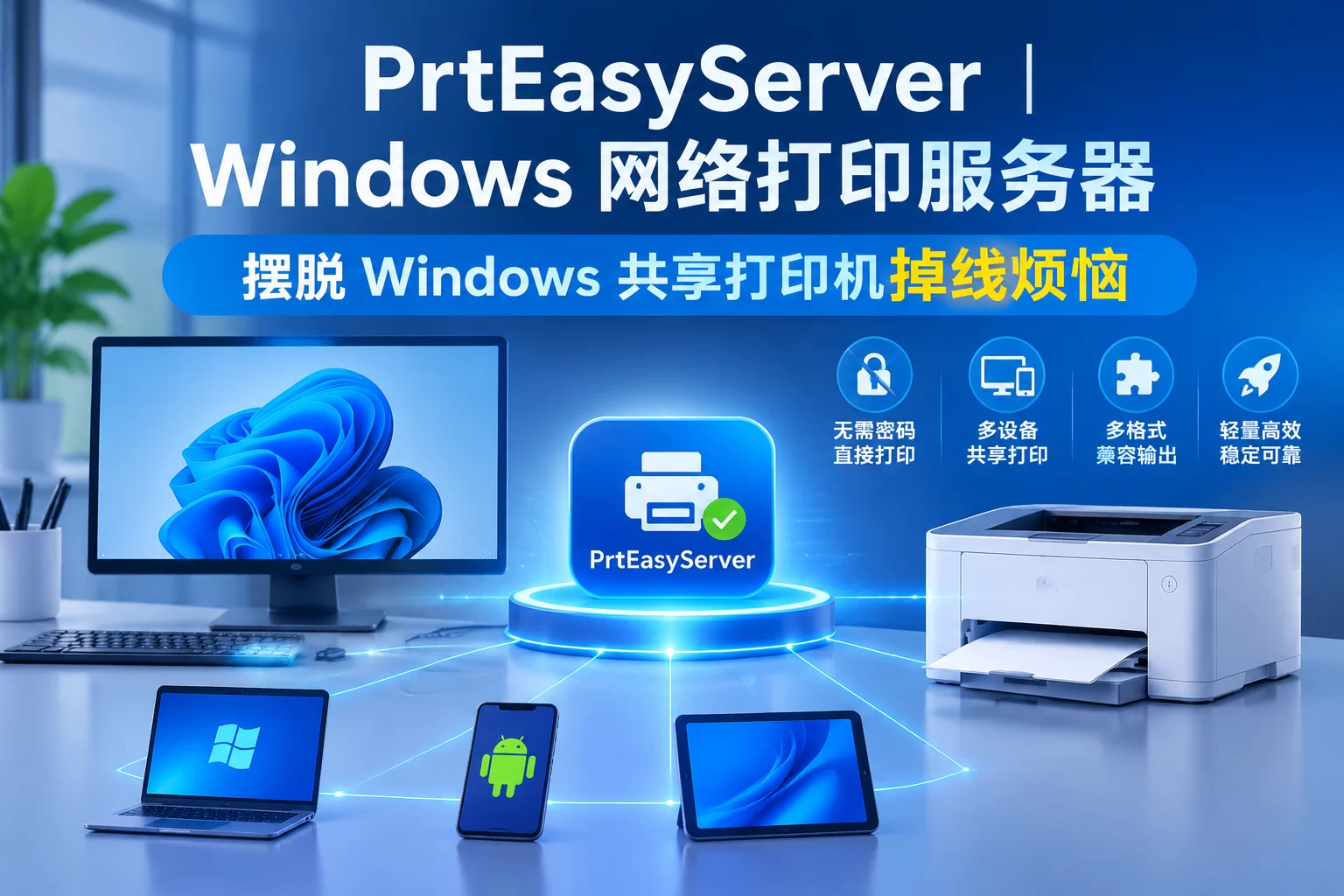
一、核心工作原理
软件部署在物理连接打印机的Windows主机上,在本机监听网络打印端口(示例地址192.168.x.x:9100),对外提供标准网络打印协议接入能力。局域网内任意客户端设备,仅需向该IP+端口推送打印任务数据;服务端接收报文后自动完成格式解析、渲染转换,调用Windows本机已经安装好的打印机驱动完成实际打印输出。客户端无需安装打印机驱动,也不需要配置Windows文件共享授权。
完整业务链路:客户端发送打印数据 → PrtEasyServer接收识别数据格式 → AUTO智能路由处理渲染 → 调用Windows本地打印队列完成打印输出。
二、关键技术特性
2.1 多标准打印协议兼容
原生支持RAW 9100、LPD、mDNS三大主流网络打印协议,覆盖不同终端设备的打印接入需求。
‑ RAW 9100(JetDirect):通用性最高的原始打印协议,Windows、Linux以及绝大多数打印客户端均支持,直接透传打印数据流;
‑ LPD(RFC1179):适配类Unix设备打印请求;
‑ mDNS设备发现:实现局域网内自动发现打印服务,降低终端配置工作量。
2.2 AUTO智能打印路由引擎
内置AUTO智能路由模块,自动识别接收的打印数据类型,支持PDF、图片、纯文本、PCL、PostScript、XPS多种格式,自动匹配最优处理流程,优先保障打印保真,无需人工手动指定文件格式。
PDF文档采用Chromium同源PDFium引擎渲染;图片、文本、XPS格式均可直接解析输出。同时兼容传统GDI驱动喷墨打印机,解决大量消费级USB打印机本身不具备网络打印能力的难题。
2.3 标签/小票打印机零驱动能力
面向零售收银小票、仓储物流标签打印场景,软件内置自动格式转码能力,客户端无需安装专用标签驱动。可将PDF、图片自动转换为ZPL(斑马标签指令)、ESC/POS(佳博、芯烨、汉印小票机指令),普通文件下发即可直接在条码机、热敏小票机完成打印输出,大幅简化POS、仓储标签打印部署。
2.4 轻量化运维设计
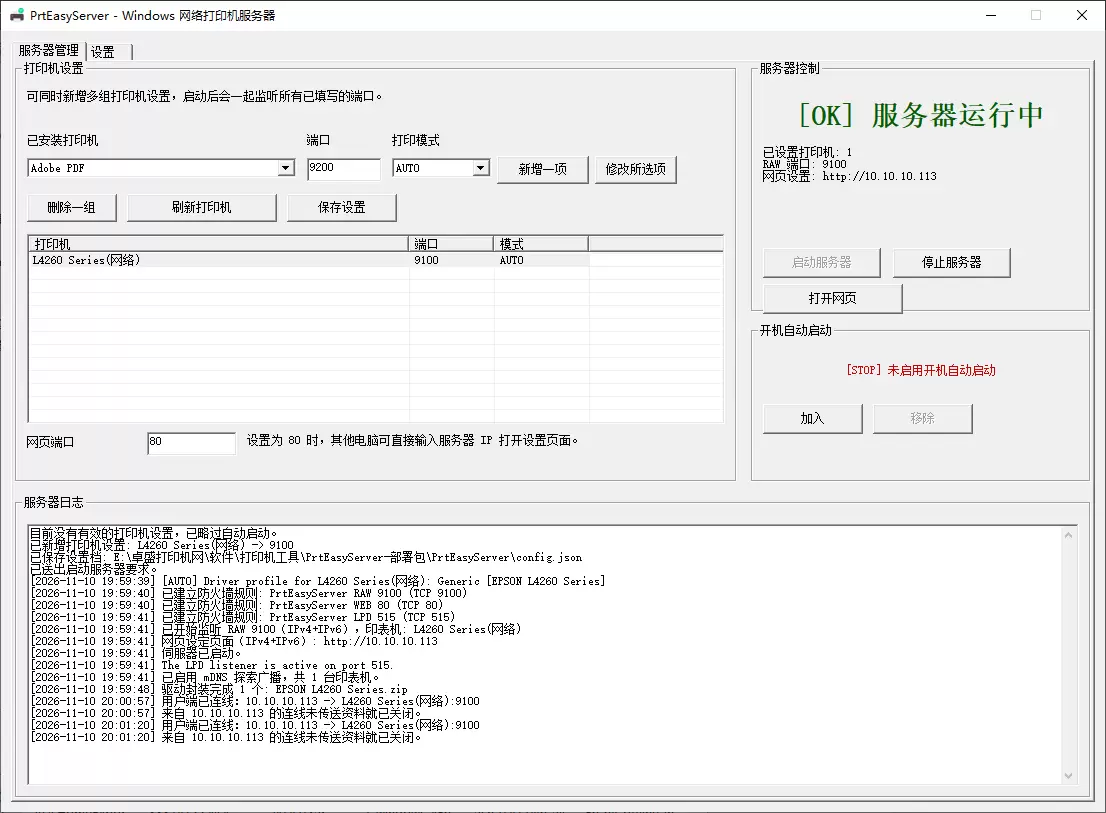
1、绿色免安装:直接拷贝程序文件夹即可运行,无需额外安装运行库;全部配置集中存放在单一config.json文件,备份、迁移十分便捷。
2、后台运行形态:托盘常驻后台运行,支持开机自启;内置网页设置页面,浏览器即可完成参数配置。
3、系统适配:支持 Windows 7 SP1 / Windows10 / Windows11 64位操作系统,仅要求部署主机已经安装打印机官方驱动。
4、自动化与故障排查:管理员权限首次运行,程序自动添加Windows防火墙放行规则;完整记录打印日志与任务留档,便于快速定位打印异常。
2.5 版本更新亮点(2.1.0增强版)
‑ AUTO智能路由升级,自动识别多类打印格式,自动选择最优处理逻辑;
‑ 渲染能力增强,PDFium引擎稳定输出,完善喷墨、GDI驱动打印机适配;
‑ 标签小票转码能力优化,强化ZPL、ESC/POS指令转换兼容性;
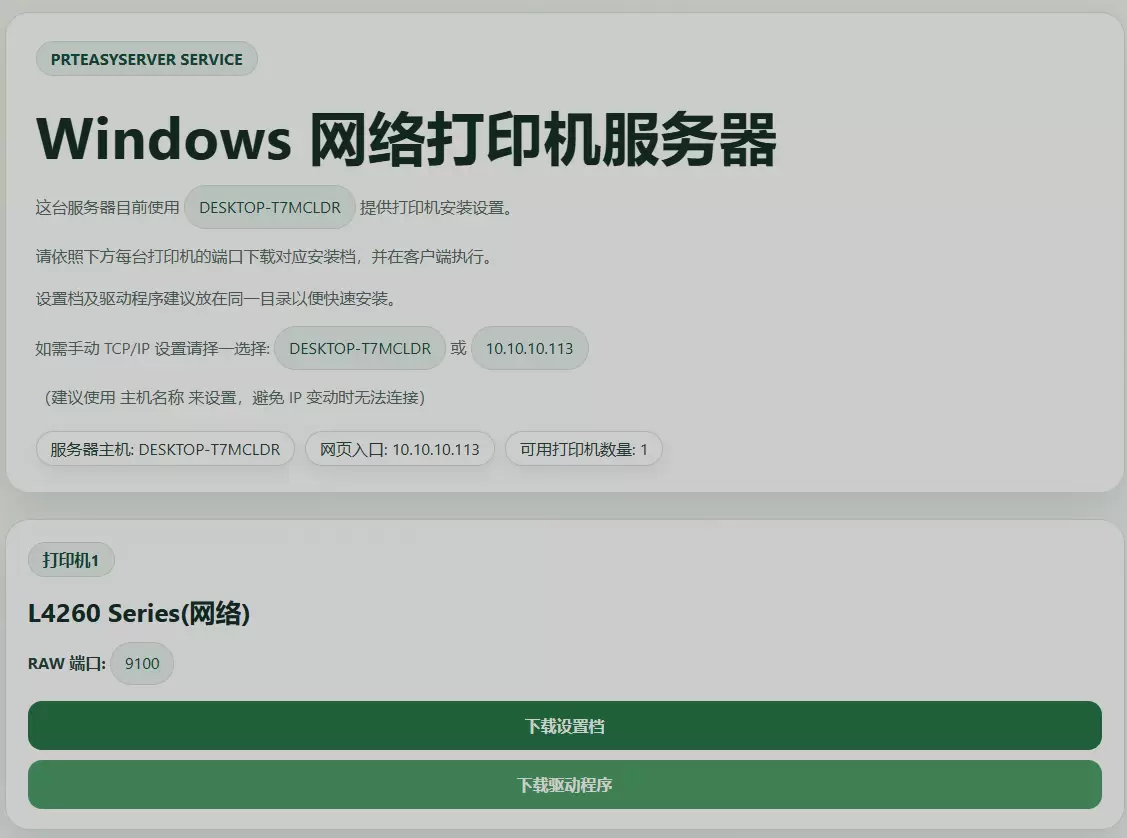
‑ 访问方式优化,支持服务器计算机名连接,降低对固定IP的依赖;
‑ 新增IPv6网络支持,拓展更多局域网部署环境;
‑ 增加单实例限制,禁止程序重复启动,规避多开冲突;
‑ 修复多项已知稳定性、设备兼容性问题。
三、快速部署流程
3.1 部署前准备
部署PrtEasyServer之前,需要确认基础环境条件:
1、Windows主机通过USB物理连接打印机;
2、主机完成打印机官方驱动安装,本机可以正常打印测试页;
3、所有客户端设备和部署服务的主机处于同一个局域网;
4、操作系统为 Windows 7 SP1 / Windows 10 / Windows 11 64位。
3.2 服务端部署操作
1、将完整程序文件夹复制到连接打印机的Windows主机;
2、右键以管理员身份运行PrtEasyServer‑Custom.exe;首次运行程序会自动添加防火墙放行规则;
3、打开config.json配置文件,填入系统中真实的打印机队列名称;
4、根据业务需求,配置监听端口、IP或者计算机名访问参数;
5、修改配置后,重启程序,打印服务正式生效。
3.3 客户端设备连接配置
局域网电脑、手机、其他终端可通过多种方式接入打印服务:
1、IP+端口访问:使用服务器IP:端口建立网络打印连接;
2、计算机名访问:支持的客户端可直接填写服务器计算机名,摆脱IP变更带来的麻烦;
3、RAW 9100、LPD协议连接,适配Windows、Linux、专业打印软件;
4、mDNS自动发现,终端支持该协议时,可自动检索局域网打印服务。
Windows客户端添加打印机示例:
1、打开系统「添加打印机或扫描仪」,选择通过TCP/IP地址或主机名添加打印机;
2、填入PrtEasyServer主机的IP地址或者计算机名;
3、端口协议选择RAW(JetDirect),默认端口9100;
4、按照向导完成端口配置;
5、选择对应打印机驱动,可使用Windows驱动库,也可以选择从磁盘导入厂商驱动;
6、完成安装后即可直接发起打印任务。
3.4 端口与防火墙注意事项
软件常用网络端口:
‑ RAW打印:9100端口
‑ LPD打印:515端口
‑ mDNS设备发现:5353端口
‑ 管理员运行时程序会自动配置防火墙放行规则;
‑ 客户端无法连接时,优先排查主机IP、端口号、计算机名以及防火墙;
‑ 局域网路由器、安全软件不要拦截上述TCP/UDP端口通信。
3.5 设备兼容说明
‑ 普通办公文档打印机:支持PDF、图片、文本、PCL、PostScript、XPS;
‑ 热敏小票打印机:自动转ESC/POS指令打印;
‑ 条码标签打印机:自动转ZPL指令打印;
‑ GDI驱动家用喷墨打印机:依靠Windows本地驱动完成打印;
‑ 少数专业打印机,若原生不支持RAW协议,优先依靠本机驱动完成输出。
3.6 特殊机型:佳能 LBP2900 配置方案
客户端操作步骤:
1、创建 TCP/IP 端口环节无需修改,设备类型保持“标准”、“Generic Network Card”,直接点击下一步;
2、进入驱动程序选择页面:
• 厂商栏选择 Microsoft
• 型号栏选择 Microsoft PS Class Driver(备选:Microsoft PCL6 Class Driver,同样可以走服务端光栅化路径)
• 如果列表没有 Microsoft 选项,点击驱动列表对话框的「Windows 更新」,等待驱动列表拉取完成再选择;
3、驱动配置完成后,发送打印测试页验证。
四、适用场景总结
✅ 办公室多台电脑共享USB打印机,不想维护Windows共享账号密码,解决共享频繁掉线;
✅ 安卓手机、平板在局域网直接打印文档与图片;
✅ 零售门店小票机、仓储条码标签机,直接打印PDF图片格式单据标签;
✅ 小规模环境,不想部署Windows Server打印服务角色,追求开箱即用的轻量打印网关。
方案对比:相较于Windows自带SMB打印共享,本软件基于TCP网络打印协议工作,规避账号密码、共享断连的问题;对比硬件打印服务器,可以复用现有Windows电脑硬件,无需额外采购打印服务器硬件。

本站收集的资源仅供内部学习研究软件设计思想和原理使用,学习研究后请自觉删除,请勿传播,因未及时删除所造成的任何后果责任自负。本站禁止以任何形式发布或转载任何违法相关信息,若您发现请立即向站长举报;
如有版权内容,其版权均归原作者所有,本站虽力求保存原有版权信息,但因众多资源经多次转载,已无法确定其真实来源,故敬请原作者谅解!如果用于其他用途,请购买正版支持作者,谢谢!若您认为「 卓盛打印机网 」发布的内容若侵犯到您的权益,请联系站长邮箱:admin@enetn.com 或微信客服进行删除处理。
-卓盛打印机网](https://www.enetn.com/wp-content/uploads/2026/03/【不忘初心】Windows11_26H1_28000.1719_X64_无更新纯净精简版.jpg)















暂无评论内容