



做机房运维的人,大多都有这样的体验:多间计算机教室分散排布,课堂上学生电脑出现故障、密码遗忘、程序卡死,哪怕只是简单的重启改配置,也需要奔赴现场处理。来回穿梭各个教室,打断教学节奏,大量时间消耗在赶路上面。
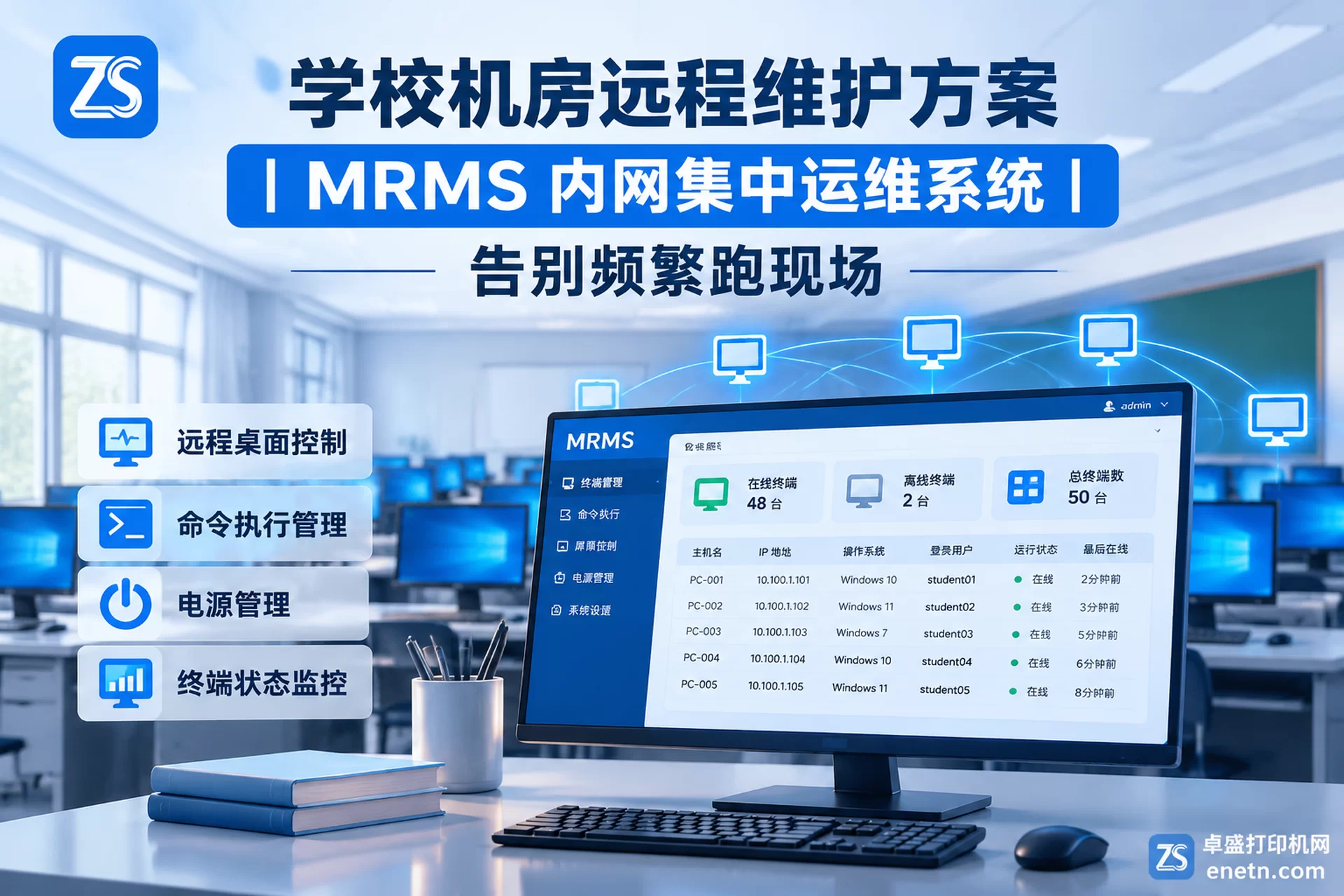
MRMS(机房维护系统)是一套面向计算机教室、实训室的内网集中维护工具。服务端基于 Flask 实现网页管理面板,客户端为零界面后台程序,部署后无需到现场,在内网即可完成终端状态监控、远程桌面控制、命令执行、电源管理等工作,减轻机房运维人员的现场工作量。
适合谁使用
✅ 中小学、中职高校计算机机房、实训教室运维老师
✅ 培训机构电脑教室、多媒体实训室管理员
✅ 需要批量维护 Windows 终端、机房点位分散的运维人员
✅ 维护包含 Win7 老旧机型,需要兼顾兼容性的技术人员
适合什么场景
– 上课期间学生电脑出现故障,不便进入教室内打扰课堂,远程排查桌面问题
– 批量电脑需要重置账号密码、执行 CMD 维护命令、修改系统配置
– 终端死机、软件无响应,远程执行重启、关机快速恢复设备
– 多机房分散,点位距离较远,规避大量无意义的现场往返
– 机房老旧 Windows7 设备统一运维,需要兼容低版本系统
– 内网环境批量巡检,统一查看所有终端在线状态与设备信息
系统整体架构
项目分为服务端、C++ 客户端(推荐)、Python 备用客户端三大部分。
mrms/
├── server/                 服务端(Flask,部署在内网服务器)
│   ├── server.py           服务端主程序
│   ├── config.json         配置(服务端IP/端口、管理密码、接入令牌等)
│   ├── sql.txt             常用 cmd 命令(每行一条,启动时读取)
│   ├── requirements.txt    Python 依赖
│   └── templates/          网页(登录页 + 主面板)
├── client_cpp/             C++ 客户端(推荐,零依赖)
│   ├── MRMSClient.cpp      客户端源码(单文件)
│   ├── build_mingw.bat     一键编译脚本
│   └── client_config.json  客户端配置(可选,默认已内置服务端地址)
└── client_py/              Python 备用客户端(协议与 C++ 版完全一致)
    ├── client.py
    └── client_config.json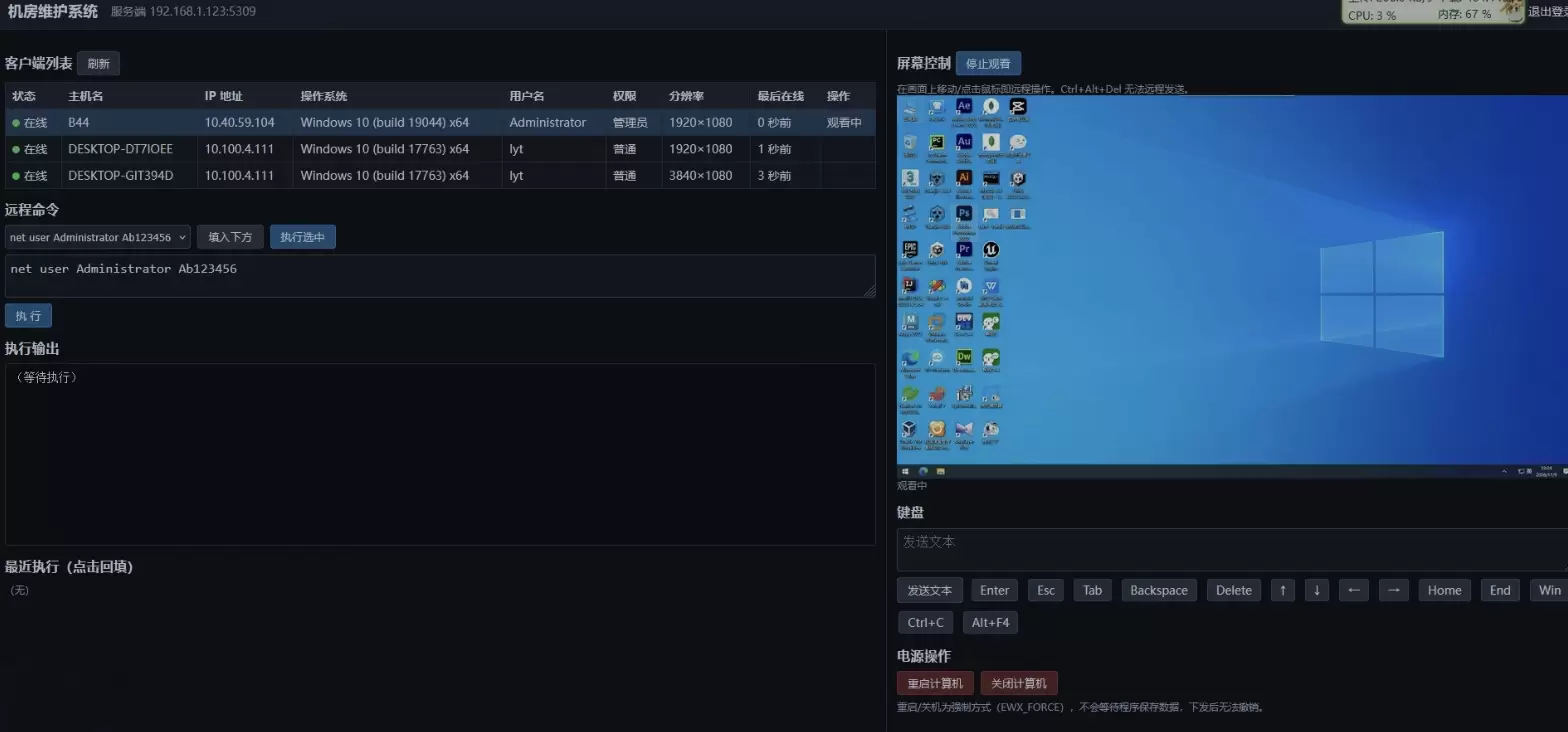
服务端运行环境
部署在一台 Windows 主机上,依赖 Python3.8+,推荐版本 3.10‑3.12,安装flask、waitress依赖,使用 Chrome、Edge 浏览器访问管理页面。
服务端为纯 Python 实现,不需要 C++ 运行库。
C++ 客户端(优先选用)
使用 MinGW‑w64 静态编译生成MRMSClient.exe,拷贝即可直接运行,无需额外安装运行库,完美兼容 Win7 无 SP、Win10 系统。
如果采用动态链接编译,则需要部署 VC++ 运行库;老旧 Win7 设备还需要 UCRT 补丁,因此强烈使用静态编译方式。
Python 备用客户端
仅作为备选方案,Win7 无 SP 环境建议优先 C++ 客户端。缺少 pillow 库时客户端可以运行,但屏幕查看功能会被禁用。
网络要求
1. 服务端防火墙放行 TCP 5309 入站端口
2. 客户端只需要能够访问服务端地址(出站访问),不需要开放任何入站端口,内网即可完成全部通信,不建议暴露至公网。
服务端部署步骤
1. 将整个server文件夹复制到内网服务器,例如D:\mrms\server。
2. 执行依赖安装:pip install -r requirements.txt。
3. 修改config.json核心配置,务必修改管理密码与客户端接入令牌。
{
  "server_ip": "10.100.4.111",
  "port": 5309,
  "listen_host": "0.0.0.0",
  "admin_password": "mrcs123456",
  "client_token": "MRCS-2026-DEFAULT-TOKEN",
  "poll_interval": 5.0,
  "view_interval": 0.4,
  "cmd_timeout": 120
}
4. sql.txt存放常用维护命令,每行一条,#开头行为注释会被忽略,示例内置重置管理员密码命令:net user Administrator Ab123456。
5. 运行python server.py启动服务;可使用 nssm 工具将程序注册为 Windows 系统服务,实现开机自启。
6. 浏览器访问 http://服务端IP:5309,使用设置好的管理员密码登录管理面板。
C++ 客户端编译与批量部署
编译操作
在装有 MinGW‑w64 的电脑,进入client_cpp目录,双击build_mingw.bat,直接生成MRMSClient.exe。
建议使用 x86 工具链编译,同时兼容 32 位、64 位 Windows 系统;如需修改服务端地址与令牌,编辑同目录client_config.json。
终端部署
以管理员权限执行 MRMSClient.exe /install,程序会自动完成:
1. 将自身复制到 C:\ProgramData\MRMS\MRMSClient.exe;
2. 创建计划任务实现开机自启,自带守护机制,自启动项被删除后可以自动恢复;创建失败会回退至注册表启动项。
批量部署方式
域环境可使用 psexec 远程下发安装命令:
psexec \\PC-01 -c MRMSClient.exe /install也可以通过共享目录、机房同传工具、U 盘逐台执行安装。
客户端卸载
管理员权限执行 MRMSClient.exe /uninstall,删除计划任务与启动项,程序文件将在下次系统重启后自动清除。
系统功能使用说明
客户端列表
页面自动刷新展示全部接入终端信息:在线状态、主机名、IP 地址、操作系统、登录用户名、运行权限、屏幕分辨率、最后在线时间,直观掌握机房所有机器状态。
远程命令执行
选中目标客户端切换至远程命令页签:
– 下拉框可以快速读取sql.txt预设常用命令,也可以手动输入任意 CMD 指令;
– 点击执行下发命令,输出结果自动处理 GBK 转 UTF‑8,中文输出不会乱码;
– 保存单台主机历史命令记录,方便重复调用。
屏幕远程控制
选中设备打开屏幕控制,点击「开始观看」:
1. 鼠标直接在画面上点击、双击、右键、拖拽,即可远程操作目标电脑;
2. 点击画面出现蓝色边框即键盘聚焦,本地键盘按键直接透传到远程主机,支持回车、ESC、F1‑F12、Ctrl+C、Alt+F4等组合快捷键;点击页面其他区域解除聚焦;
3. 支持直接发送整段中文文本,也可以全屏查看远程桌面,按 Esc 退出全屏。
原理说明:网页下发指令,客户端通过 Windows SendInput API 实现键鼠注入;不支持发送 Ctrl+Alt+Del,属于 Windows 系统安全限制;锁屏状态下无法注入键鼠输入。高分屏、多显示器环境需要使用 v1.2 及以上版本客户端,避免坐标偏移画面裁切。屏幕画面帧率约 2‑4fps,适合运维排查,不适合游戏场景。
电源管控
面板提供远程重启、远程关机功能,操作带有确认弹窗提醒;强制关机重启会丢失未保存的数据,请谨慎操作。
权限与已知限制
1. 远程命令权限等于客户端进程权限:管理员部署客户端且机器管理员账户登录,命令才拥有管理员权限;普通用户登录则仅拥有普通权限。
2. 锁屏状态下键鼠输入无法生效;UAC 权限弹窗时远程画面可能变黑,需要物理本机确认。
3. 长时间阻塞命令会造成屏幕画面暂停,命令结束自动恢复,系统配置有命令超时机制。
4. 截图本身不包含鼠标指针;高分屏缩放场景必须使用新版客户端保证坐标准确。
5. Windows7 无 SP 环境务必使用 C++ 客户端,兼容性最优。
安全使用建议
1. 部署完成第一时间修改config.json内管理员密码、客户端接入令牌,客户端配置同步更新 token。
2. 服务端只在内网部署,禁止映射公网端口对外提供访问。
3. 定期查看sql.txt配置文件,以及客户端日志文件C:\ProgramData\MRMS\mrms_client.log,排查异常操作。
4. 只对本单位授权管理的机房终端部署使用,遵守单位网络安全管理制度。
整套系统全部在内网运行,不需要公网,非常适合学校计算机机房、实训室批量终端运维场景。
相关推荐

本站收集的资源仅供内部学习研究软件设计思想和原理使用,学习研究后请自觉删除,请勿传播,因未及时删除所造成的任何后果责任自负。本站禁止以任何形式发布或转载任何违法相关信息,若您发现请立即向站长举报;
如有版权内容,其版权均归原作者所有,本站虽力求保存原有版权信息,但因众多资源经多次转载,已无法确定其真实来源,故敬请原作者谅解!如果用于其他用途,请购买正版支持作者,谢谢!若您认为「 卓盛打印机网 」发布的内容若侵犯到您的权益,请联系站长邮箱:admin@enetn.com 或微信客服进行删除处理。