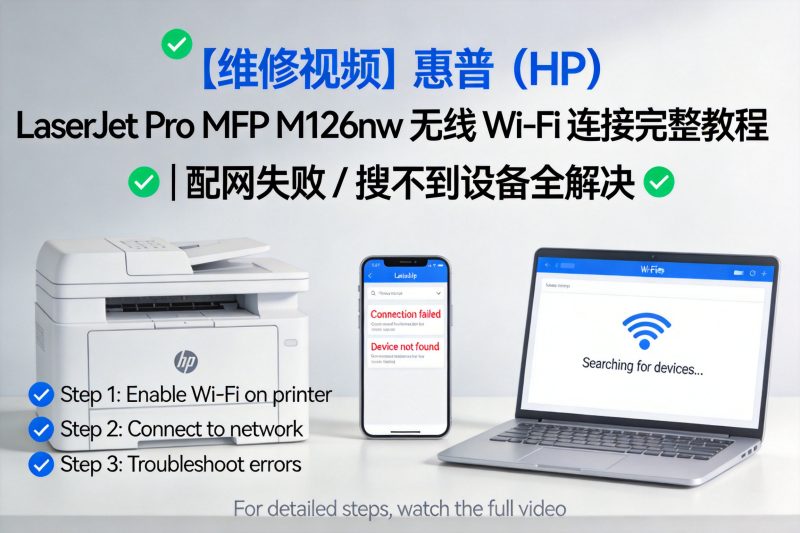





很多使用惠普(HP)LaserJet Pro MFP M126nw 激光多功能一体机的用户,都会遇到无线 Wi-Fi 连接相关的高频问题:配网全程操作完却无法连网、手机 / 电脑搜不到打印机设备、Wi-Fi 指示灯一直闪烁不常亮、无线直连热点后无法访问打印机管理后台、明明显示配网成功却无法发起无线打印。这些问题直接让打印机的无线便捷性完全失效,严重影响家用、办公场景的打印效率。
本文整理了这款机型全程可落地、零门槛、实测可用的无线连接操作方案,无需电脑、无需 USB 数据线,用手机即可快速完成配网;同时补充 2 种官方备用快速配网方案,以及高频故障排查技巧,帮你彻底解决所有无线打印相关问题。
✅ 本文教程通用适配机型
本操作方法及故障解决方案,同时适配以下惠普(HP)LaserJet Pro 系列激光多功能一体机机型,同故障机型均可参考使用:
- 惠普(HP)LaserJet Pro MFP M126a
- 惠普(HP)LaserJet Pro MFP M126nw
- 惠普(HP)LaserJet Pro MFP M128fn
- 惠普(HP)LaserJet Pro MFP M128fw
- 惠普(HP)LaserJet Pro MFP M132a
- 惠普(HP)LaserJet Pro MFP M132nw
- 惠普(HP)LaserJet Pro MFP M132snw
- 惠普(HP)LaserJet Pro MFP M132fw
- 惠普(HP)LaserJet Pro MFP M226dw
- 惠普(HP)LaserJet Pro MFP M226dn
视频密码
📶 核心无电脑无线配网教程(无需 USB 线,手机即可操作)
这是该机型最通用、无需额外设备的无线配网方案,全程仅需手机和打印机即可完成,新手也能照着操作。
步骤 1:打印机端开启无线直连,获取热点密码
- 确保打印机处于就绪待机状态(无报错、无卡纸、耗材安装正常),按下控制面板上的小扳手(设置)按键
- 按右方向箭头,找到【网络设置】选项,按下【OK】键确认进入
- 按方向键找到【无线菜单】,按下【OK】键确认进入
- 按方向键找到【无线直连】选项,按下【OK】键确认进入
- 再次按下【OK】键进入设置界面,通过左右方向键选择【打开】选项,按下【OK】键确认启用无线直连功能
- 连续按下【OK】键,找到【查看密码】选项,按下【OK】键,屏幕将显示无线直连热点的专属密码
⚠️ 关键注意:请严格区分密码的大小写、数字与特殊字符,重点区分数字 0 与字母 O、小写字母 l 与数字 1,这是 90% 用户配网失败的核心原因!
步骤 2:手机连接打印机热点,配置家用 / 办公 Wi-Fi
- 打开手机【设置】-【WLAN/Wi-Fi】界面,在热点列表中找到以 HP-LaserJet-Pro-MFP-M126nw 开头的打印机专属无线直连热点,点击选择连接
- 输入步骤 1 中记录的打印机无线直连密码,点击完成连接
✅ 正常现象说明:连接后手机显示【已连接,不可上网】为完全正常状态;安卓手机若弹出 “当前 Wi-Fi 不可上网,是否继续使用” 的提示,必须选择【继续使用 / 始终使用】,切勿切换至其他网络。
- 关闭手机移动数据,打开手机自带浏览器,在地址栏中输入打印机后台管理地址 192.168.223.1,访问打印机管理后台
- 进入后台后,点击左上角【网络】菜单,在左侧菜单栏中找到【无线】-【无线配置】选项并点击进入
- 在页面的 Wi-Fi 信号列表中,找到您家 / 办公环境的2.4GHz 频段 Wi-Fi 名称
⚠️ 硬性限制提醒:本机型仅支持 2.4GHz 频段 Wi-Fi,不支持 5GHz 频段 Wi-Fi,配网前请确认您的路由器已开启 2.4GHz 频段,且 Wi-Fi 名称不使用中文、特殊符号,避免打印机无法识别。
- 选中对应 Wi-Fi 名称后,在密码输入框中准确输入该 Wi-Fi 的连接密码,滑动页面找到【确定 / 应用】按钮,必须点击按钮完成配置保存
- 观察打印机控制面板上的Wi-Fi 信号灯,若信号灯从闪烁状态变为常亮状态,说明打印机已成功接入目标 Wi-Fi,配网核心操作完成。
步骤 3:手机端安装官方软件,实现无线打印
- 将手机切换回【设置】-【WLAN/Wi-Fi】界面,重新连接至与打印机相同的 2.4GHz 频段 Wi-Fi
- 安装惠普(HP)官方打印软件及配套插件:
- 苹果 iOS 手机:在 App Store 中直接下载安装【HP Smart】官方 APP
- 安卓手机:在应用商店中下载安装【HP Smart】官方 APP,同时安装【惠普(HP)打印服务插件】,并开启插件对应的系统权限
- 打开【HP Smart】APP,点击【添加打印机】,APP 将自动搜索同网内的惠普(HP)LaserJet Pro MFP M126nw 打印机,点击完成设备添加
- 选择需要打印的图片或文档,发起打印指令,即可正常使用无线打印功能。
⚡ 备用快速配网方案(主方案遇阻时优先使用)
方案 1:WPS 一键快速连接(适配带 WPS 按键的路由器)
- 打印机处于就绪状态,按小扳手按键 - 右箭头找到【网络设置】- 按 OK - 进入【无线菜单】- 按 OK
- 找到【WPS】选项 - 按 OK,选择【按下 WPS 按钮】- 按 OK
- 2 分钟内按下路由器上的 WPS 按键,等待打印机 Wi-Fi 灯常亮,即连接成功。
方案 2:USB 线辅助配网(最稳定,新手优先推荐)
- 打印机用 USB 线连接电脑,电脑提前安装惠普(HP)M126nw 完整官方驱动
- 打开驱动自带的【惠普打印机助手】,找到【设备设置】-【无线配置向导】
- 按照向导提示,选择 2.4G Wi-Fi、输入密码,完成配置后拔掉 USB 线即可
- 手机 / 电脑连接同一 Wi-Fi,即可正常使用无线打印功能。
❌ 常见故障排查(配网失败必看)
- Wi-Fi 灯一直闪烁,无法常亮优先排查:Wi-Fi 是否为 2.4GHz 频段、Wi-Fi 密码是否输错,重启打印机和路由器后重新配网;确认路由器未开启 MAC 地址过滤、AP 隔离功能。
- 手机 HP Smart APP 搜不到打印机优先排查:确认手机和打印机处于同一个 2.4GHz Wi-Fi 网络下,关闭手机 VPN、个人热点,安卓手机务必开启惠普(HP)打印服务插件的所有系统权限。
- 连接打印机热点后,无法访问 192.168.223.1优先排查:确认手机没有自动切换其他 Wi-Fi,彻底关闭手机移动数据,使用手机自带浏览器访问,不要使用无痕 / 隐私模式、第三方浏览器。
- 配网成功后,偶尔无法打印优先排查:给打印机设置固定 IP 地址(路由器后台 DHCP 静态地址分配),避免 IP 地址变动导致连接失效;确认打印机和路由器之间无过多遮挡,信号强度正常。
如果你在操作过程中遇到其他问题,或者有其他惠普(HP)打印机的维修需求,可以在评论区留下你的机型和故障现象,我们会逐一为你解答。
R币10
本站收集的资源仅供内部学习研究软件设计思想和原理使用,学习研究后请自觉删除,请勿传播,因未及时删除所造成的任何后果责任自负。本站禁止以任何形式发布或转载任何违法相关信息,若您发现请立即向站长举报;
如有版权内容,其版权均归原作者所有,本站虽力求保存原有版权信息,但因众多资源经多次转载,已无法确定其真实来源,故敬请原作者谅解!如果用于其他用途,请购买正版支持作者,谢谢!若您认为「 卓盛打印机网 」发布的内容若侵犯到您的权益,请联系站长邮箱:admin@enetn.com 或微信客服进行删除处理。
![【不忘初心】Windows10 22H2 (19045.7058) X64 无更新[纯净精简版][2.54G](2026.3.11) 集成运行库、修复DirectX-卓盛打印机网](https://www.enetn.com/wp-content/uploads/2026/03/1022H2-4.png)











- 最新
- 最热
只看作者