





「专治 C 盘爆红及各种不服」——开源免费、无广告无登录、100% 本地运行。看完真实界面才知道,它不只是个清理工具:常规清理 18 项可勾选、支持定期自动清理、还有把软件整目录搬出 C 盘的「软件搬家」。
做电脑维护的人都有个共识:C 盘爆红是最常见、也最容易翻车的活。清理不到位,客户嫌你没干活;清理太激进,误删系统组件第二天蓝屏,返工的钱还得自己出。
更麻烦的是,市面上不少清理软件本身就是问题源:装机就捆一堆推广组件、开机常驻托盘、清理时不分目录一刀切。客户机器本来只是慢,清完变成不稳。
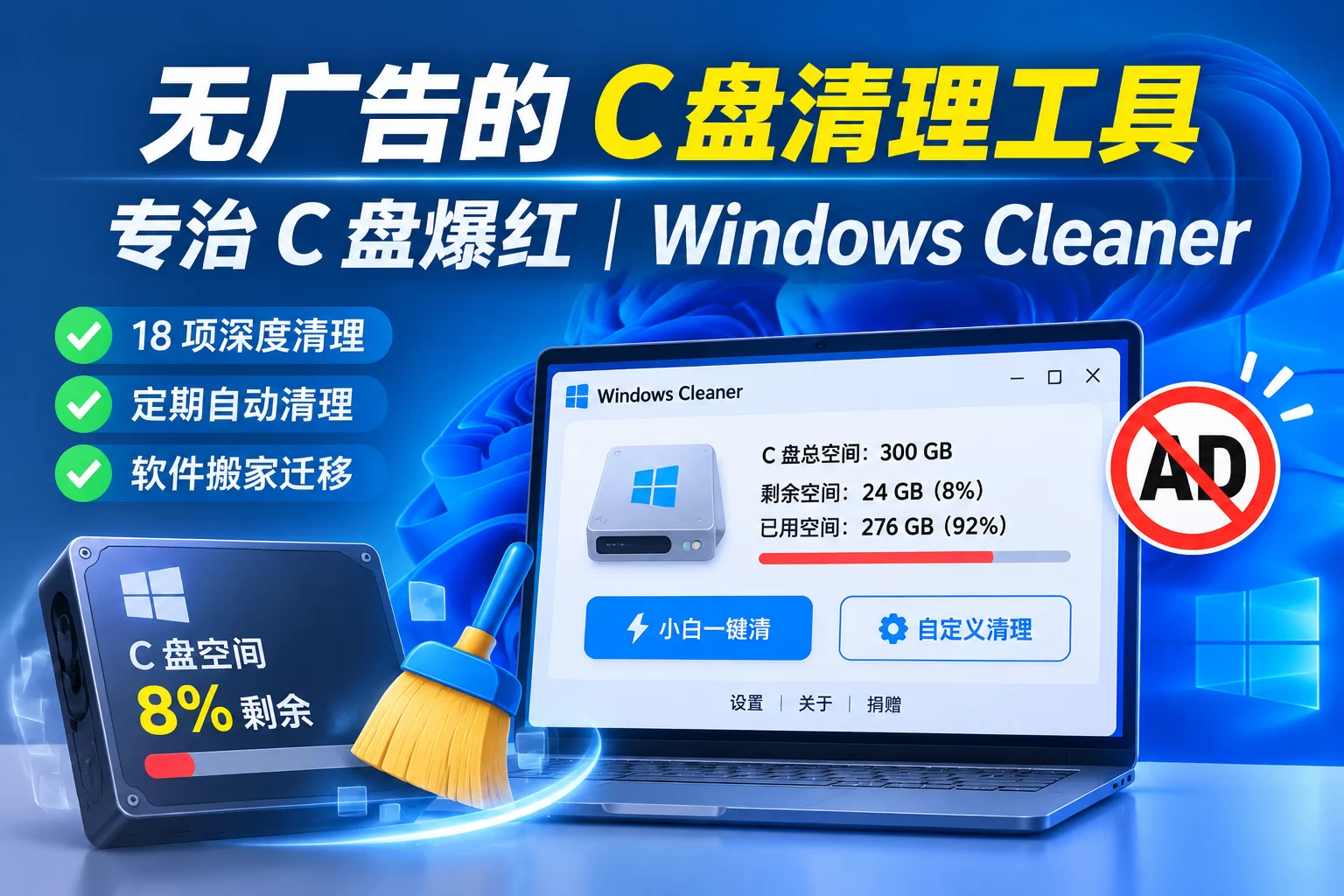
这次我把 Windows Cleaner 的实际界面仔细过了一遍。它的定位很明确:完全开源免费、无需注册登录、无任何广告、100% 本地运行,用原创深度清理算法解决系统垃圾与磁盘空间问题。下面按真实界面逐个功能拆开讲。
Windows Cleaner 基础信息
| 项目 | 说明 |
| 软件定位 | Windows 系统清理与性能优化工具 |
| 授权模式 | 完全开源免费,可自由使用和修改 |
| 运行方式 | 100% 本地运行,不上传数据 |
| 账号与广告 | 无需注册登录,无任何广告 |
| 核心算法 | 原创深度清理算法,深入系统各角落 |
| 四大模块 | 常规清理 / 定期清理 / 高级选项 / 软件搬家 |
| 更新与支持 | 持续更新适配最新 Windows 系统,有活跃社区 |
主界面:一眼看清 C 盘到底还剩多少
打开就是一张极简卡片:左侧硬盘图标,右侧三行核心数据——C 盘总空间、剩余空间(带百分比)、已用空间(带百分比),下面一条彩色进度条。截图里这台机器是 300GB 的 C 盘,剩余 24GB 只占 8%,已用 276GB 占 92%,进度条早早就红了。
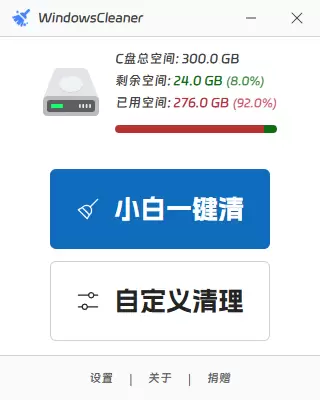
这种设计逻辑很清楚:不懂技术的人点「一键清」,想控制细节的人进「自定义清理」。客户交还后自己也能看懂,不用再打电话问怎么操作。
常规清理:18 个可勾选项目,每一项都写清位置
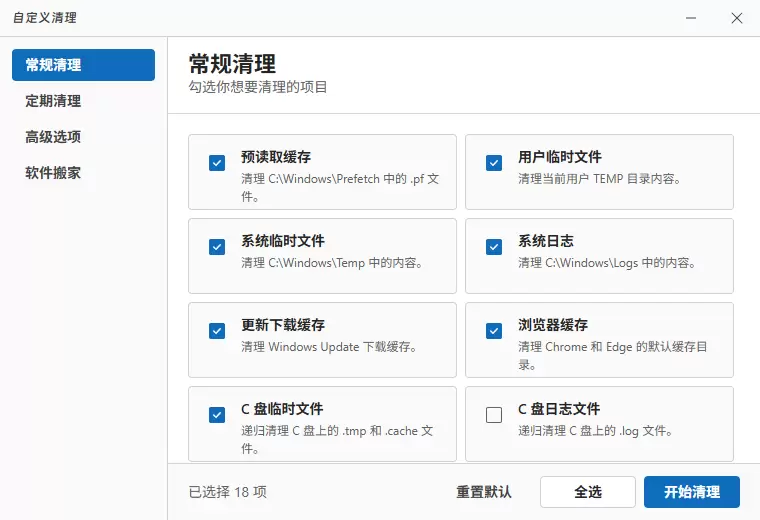
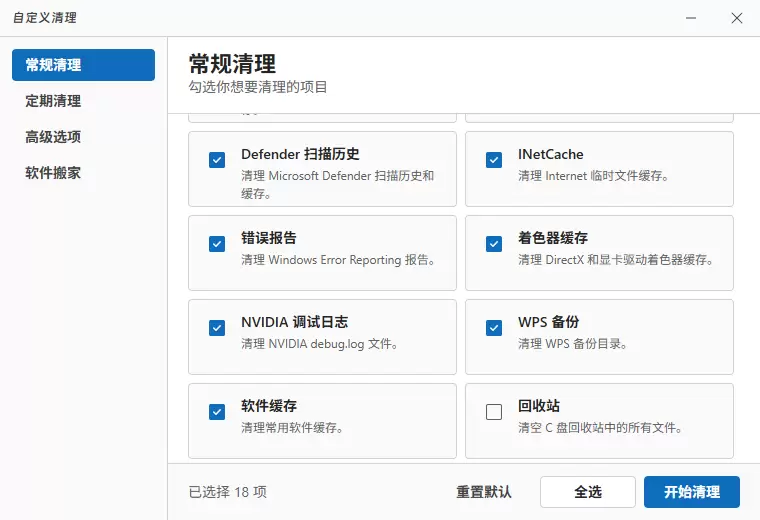
进入「自定义清理」,左侧是四个功能页:常规清理、定期清理、高级选项、软件搬家。常规清理页的说明只有一句「勾选你想要清理的项目」,下面是一格一格的卡片,每张都标注清理的具体路径或内容——这一点比很多「一键清理」强得多,至少你知道它动了哪里。
| 清理项 | 清理内容 |
| 预读取缓存 | C:\Windows\Prefetch 中的 .pf 文件 |
| 用户临时文件 | 当前用户 TEMP 目录内容 |
| 系统临时文件 | C:\Windows\Temp 中的内容 |
| 系统日志 | C:\Windows\Logs 中的内容 |
| 更新下载缓存 | Windows Update 下载缓存 |
| 浏览器缓存 | Chrome 和 Edge 默认缓存目录 |
| C 盘临时文件 | 递归清理 C 盘上的 .tmp 和 .cache 文件 |
| C 盘日志文件 | 递归清理 C 盘上的 .log 文件(默认不勾选) |
| Defender 扫描历史 | Microsoft Defender 扫描历史和缓存 |
| INetCache | Internet 临时文件缓存 |
| 错误报告 | Windows Error Reporting 报告 |
| 着色器缓存 | DirectX 和显卡驱动着色器缓存 |
| NVIDIA 调试日志 | NVIDIA debug.log 文件 |
| WPS 备份 | WPS 备份目录 |
| 软件缓存 | 清理常用软件缓存 |
| 回收站 | 清空 C 盘回收站中的所有文件(默认不勾选) |
另外在「定期清理」页的项目标签里还能看到几个补充项:系统还原点、休眠文件、分发优化缓存、缩略图缓存。也就是说这套清理池实际覆盖面比常规页展示的更全,休眠文件这一项对笔记本尤其有用——一个 hiberfil.sys 动辄几个 G。
底部状态栏实时显示「已选择 18 项」,右侧是「重置默认 / 全选 / 开始清理」三个按钮。默认状态就已经勾好了大部分安全项,回收站和 C 盘日志文件默认保持不勾选——前者怕误清空客户资料,后者清理日志可能影响日后的故障排查,这个默认值定得很有分寸。
定期清理:设个天数,让它自己干活
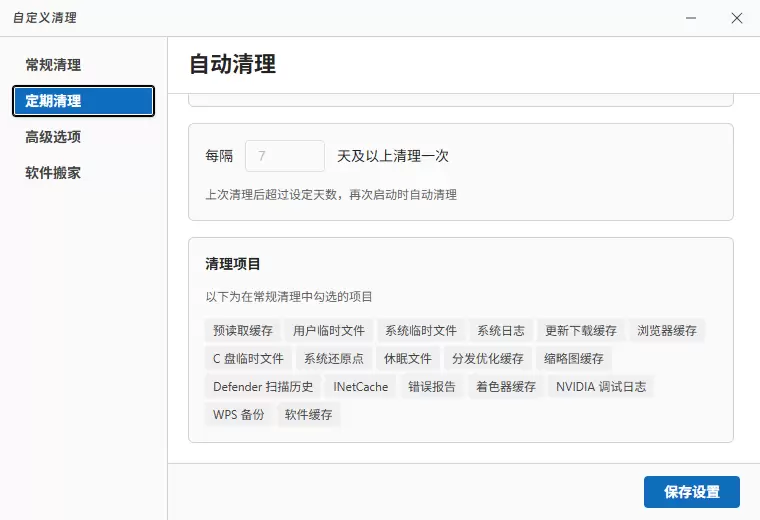
「定期清理」页的标题其实是「自动清理」,逻辑很简单:每隔 N 天及以上清理一次,触发条件是「上次清理后超过设定天数,再次启动时自动清理」。截图里默认填的是 7 天。
下方「清理项目」区域以标签形式列出所有会被定期清理的条目,与常规清理里勾选的内容保持一致。设置完记得点右下角「保存设置」,否则不生效。
对装机师傅来说这个功能很实用:给客户装完系统,顺手设成 15 天或 30 天自动清一次,客户电脑就不会在半年后又被缓存撑爆。属于「一次设置、长期少一次上门」的省事设计。
高级选项:Defender 与 Windows 更新开关(谨慎使用)
这一页是给折腾型用户准备的,两个卡片:
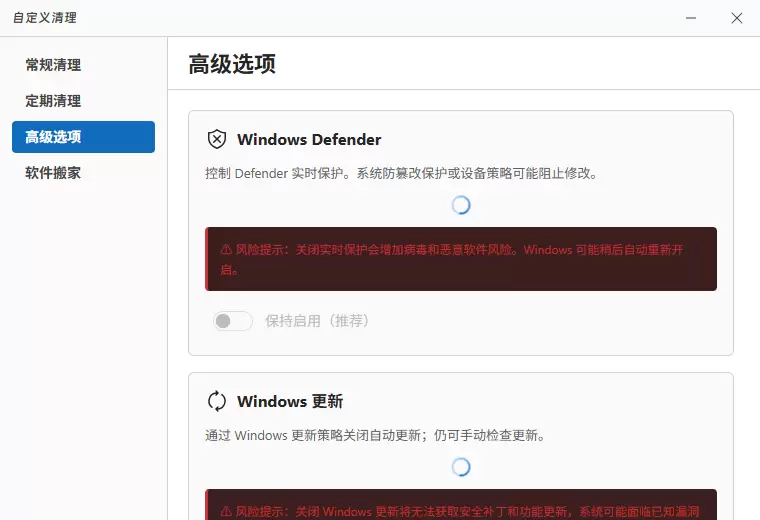
Windows Defender:控制 Defender 实时保护的开启状态。卡片下方明确写着「系统防篡改保护或设备策略可能阻止修改」,并配有红色风险提示:关闭实时保护会增加病毒和恶意软件风险,Windows 可能稍后自动重新开启。右侧开关默认处于「保持启用(推荐)」。
Windows 更新:通过 Windows 更新策略关闭自动更新,仍可手动检查更新。风险提示同样直白:关闭更新将无法获取安全补丁和功能更新,系统可能面临已知漏洞。
说实话,这两个开关建议保持默认、不要动。清理工具附带这类选项,是为了照顾特殊场景(比如临时关闭更新避免装驱动时被打断),不是让你长期关掉安全防护。给客户机器就更别碰了。
软件搬家:C 盘真正的空间大户在这里
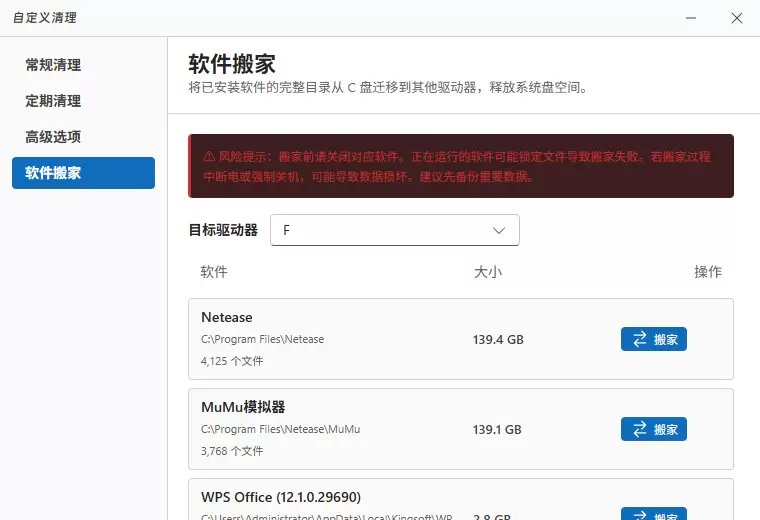
这是我认为它最有价值的一块,也是普通清理工具做不到的。页面说明很直接:将已安装软件的完整目录从 C 盘迁移到其他驱动器,释放系统盘空间。
顶部先让你选「目标驱动器」(截图里选的是 F 盘),下面一张软件列表,每行显示:软件名、安装路径、占用大小、文件数量,右侧一个「搬家」按钮。
看截图这组数据就懂了:网易 C:\Program Files\Netease 占 139.4 GB(4,125 个文件),MuMu 模拟器占 139.1 GB(3,768 个文件),WPS Office 占 2.9 GB。一个模拟器加一个网易目录,直接吃掉将近 280GB——这种情况下再怎么清缓存都是杯水车薪,只能靠搬家。
所以正确顺序是:完全退出目标软件(包括托盘图标和后台进程)→ 备份重要数据 → 选好目标盘 → 再点搬家。笔记本或老机器中途断电的概率不低,别图快。
为什么选择它:官方三大项目特点
简单易用
友好的界面设计,轻松上手,即使是电脑小白也能轻松使用。主界面只有两个按钮,这个判断站得住。
安全可靠
所有操作均经过严格测试,保证安全可靠,不会对系统造成任何损害。从界面上也能看到对应做法:高危项默认不勾、每个开关都配红色风险提示,而不是藏起来。
持续更新
不断改进与更新,确保与最新的 Windows 系统完美兼容。Windows 每次大版本都会调整缓存位置,清理工具跟不上就容易「扫不到」或「认错目录」。
实际使用的几条建议
1. 先建还原点再清理。任何涉及磁盘删除的操作都留后路,系统还原点是最便宜的保险。
2. 客户资料先挪出系统盘。桌面、文档、下载里混着重要文件,「系统垃圾」的判定规则不一定认识它们。
3. 先清理,再搬家,最后设定期。顺序别乱:清完常规垃圾腾出一点空间,搬家解决大软件,最后设个 15~30 天自动清理。
4. 建议管理员权限运行。清系统目录、改 Defender 状态都需要权限,普通权限容易出现扫描不全。
5. 清完重启复验。确认开机正常、常用软件可打开,再交还客户。
适合哪些人用
🛠️ 电脑维修 / 装机师傅:无广告无登录,常规清理+软件搬家两手解决 C 盘爆红,交付时不用担心弹窗和隐私问题。
💻 普通办公与家庭用户:主界面一键清即可,界面友好,C 盘红了不必重装系统。
🧰 折腾型玩家与开源爱好者:可以按目录精细勾选,甚至用软件搬家重排磁盘布局;代码开放可改可核。
写在最后
看过界面之后,Windows Cleaner 的取舍就很清楚了:不靠广告变现、不做账号体系、不搞云端上传,把功能集中在「清得干净、搬得动、能自动化」三件事上,再用开源和社区更新做长期保障。
常规清理 18 项可勾选、定期自动清理、软件搬家整目录迁移,这三块凑在一起,已经能覆盖绝大多数「C 盘爆红、系统越用越卡」的场景。放进维护 U 盘,够格。
一句话总结:开源免费、无广告无登录、本地运行不传数据,会清垃圾也会搬软件。清盘前记得建还原点,这条比任何功能都重要。

本站收集的资源仅供内部学习研究软件设计思想和原理使用,学习研究后请自觉删除,请勿传播,因未及时删除所造成的任何后果责任自负。本站禁止以任何形式发布或转载任何违法相关信息,若您发现请立即向站长举报;
如有版权内容,其版权均归原作者所有,本站虽力求保存原有版权信息,但因众多资源经多次转载,已无法确定其真实来源,故敬请原作者谅解!如果用于其他用途,请购买正版支持作者,谢谢!若您认为「 卓盛打印机网 」发布的内容若侵犯到您的权益,请联系站长邮箱:admin@enetn.com 或微信客服进行删除处理。

-卓盛打印机网](https://www.enetn.com/wp-content/uploads/2026/03/【不忘初心】Windows11_26H1_28000.1719_X64_无更新纯净精简版.jpg)

 集成运行库、修复DirectX-卓盛打印机网](https://www.enetn.com/wp-content/uploads/2026/03/1022H2-4.png)













暂无评论内容