


-更多优质文章.gif)
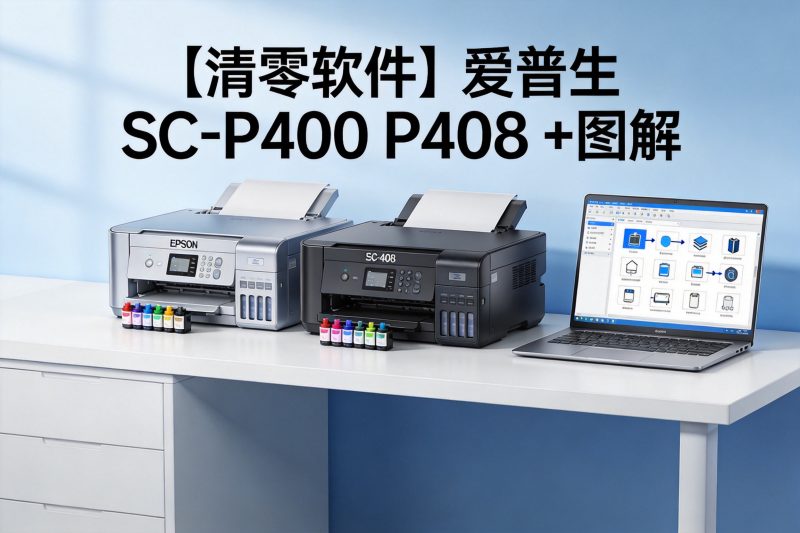
作为专业影像级打印机,爱普生SC-P400、SC-P408凭借高精度微压电打印技术,广泛应用于专业摄影输出、图文快印等场景,但长期使用后易因废墨计数器溢出、固件保护触发等问题,出现“废墨垫已满”“打印机停止工作”等报错,导致设备无法正常运行。清零软件作为维修站核心维修工具,可通过重置底层计数参数、解除固件保护,快速恢复设备正常使用。本文结合维修站实操经验,详细拆解清零软件的原理、操作流程、常见故障排查及专业注意事项,助力维修人员高效完成维修作业,适配WordPress古藤堡编辑器排版,可直接复制使用。
📌 一、清零软件核心原理(维修站必懂)
爱普生SC-P400/P408的清零软件(主流为AdjProg专用版本),本质是一套可与打印机主控MCU建立通信的专业维修程序,核心作用是绕过厂商加密验证机制,直接修改打印机EEPROM(电可擦除可编程只读存储器)中记录的关键计数参数,实现“废墨计数器清零”“维护箱寿命重置”等核心功能。
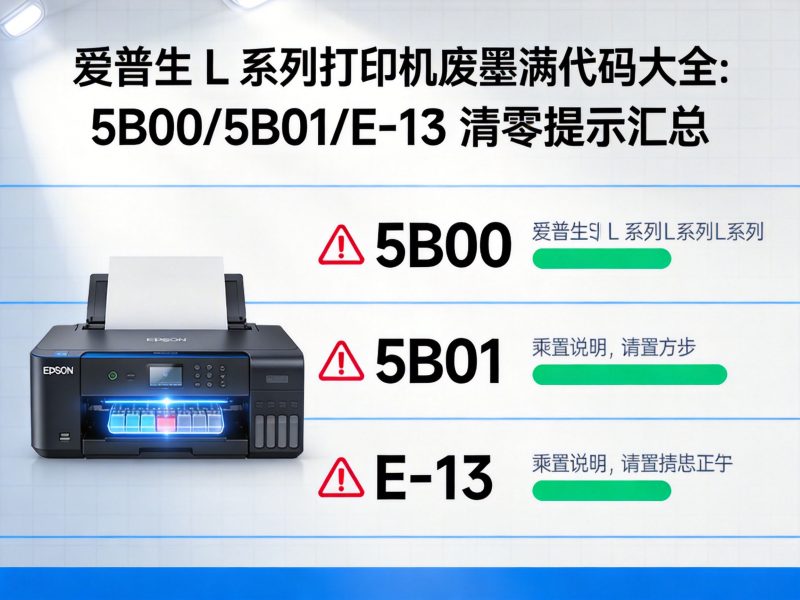
两款机型的报错核心逻辑一致:打印机主控芯片会实时累计废墨垫吸收量、打印头清洗次数等数据,当数值达到预设阈值时,固件会触发保护机制,锁定设备并提示报错——此并非硬件损坏,仅为软件计数溢出导致,通过清零软件重置计数即可解除锁定,但需注意:清零仅解决软件层面的计数问题,无法修复废墨垫饱和、喷头堵塞等物理性故障,需配合硬件维护同步进行。
适配机型说明:SC-P400与SC-P408属于同一系列,硬件架构、固件逻辑高度一致,清零软件可通用,但需确保软件版本与打印机固件版本匹配(推荐使用V1.4.3及以上版本,兼容Win7/Win10/Win11系统,避免因版本不兼容导致通信失败)。
🔧 二、清零前准备工作(维修站标准流程)
清零操作的核心前提是“环境稳定、设备正常、工具适配”,维修人员需严格按照以下步骤准备,避免因准备不当导致主板锁死、清零失败等不可逆问题,这也是维修站区别于普通用户操作的关键的环节。
1. 硬件准备
- 核心设备:爱普生SC-P400/P408打印机(确保设备可正常开机,无硬件报错,如喷头损坏、主板故障等,此类故障需先修复硬件再进行清零);
- 连接工具:原装USB数据线(禁止使用USB集线器、无线连接,避免通信中断,数据线需确保无破损、接触良好);
- 辅助工具:万用表(用于检测打印机供电电压,确保+5V/+24V电压波动不超过±5%)、备用废墨垫(若检测到废墨垫已饱和,需同步更换,避免清零后废墨溢出损坏设备);
- 供电保障:打印机、电脑均接入稳定电源,笔记本电脑需关闭电池供电,仅使用适配器供电,防止清零过程中突然断电。
2. 软件与驱动准备
- 清零软件:下载SC-P400/P408专用清零软件(AdjProg),优先选择维修站专用版本,避免使用盗版软件(盗版软件可能携带恶意程序,或导致固件错乱);
- 驱动程序:安装爱普生SC-P400/P408官方完整驱动(不可使用通用驱动),确保电脑可正常识别打印机,驱动安装完成后重启电脑,避免驱动冲突;
- 环境设置:关闭电脑所有杀毒软件、防火墙(清零软件常被误判为恶意程序,导致软件无法运行或功能失效),关闭电脑后台无关程序,释放系统资源。
3. 前期检测(维修站重点)
清零前需对打印机进行基础检测,排除硬件隐患:① 检查废墨垫是否饱和、渗漏,若已饱和,先更换废墨垫再清零;② 检查打印头是否正常,执行喷嘴测试,排除喷头堵塞问题;③ 查看打印机报错代码,确认报错为“废墨计数器溢出”(如常见的5B00类报错),而非其他硬件故障报错;④ 备份打印机参数,避免清零过程中参数丢失。
📋 三、详细清零操作流程(维修站实操步骤)
以下操作流程为维修站标准实操,适用于爱普生SC-P400/P408全固件版本,操作过程中需全程保持设备连接稳定,严禁中途断开USB连接、关闭软件或重启设备,每一步操作后需确认状态正常,再进行下一步。
步骤1:进入打印机维修模式(关键步骤)
清零操作需在打印机维修模式下进行,SC-P400/P408进入维修模式的标准操作如下(区别于普通机型,需严格遵循按键时序):
- 关闭打印机电源,等待5-10秒(确保主板完全断电,释放残留电量);
- 按住打印机面板上的“暂停”键(Pause),同时按下“电源”键,双手保持按键不松开;
- 当打印机电源灯开始闪烁(约3-5秒),松开“暂停”键,继续按住“电源”键;
- 待电源灯变为常亮,且打印机无报错提示,说明已成功进入维修模式(若未进入,重复上述步骤,检查按键操作时序)。
步骤2:启动清零软件,建立通信连接
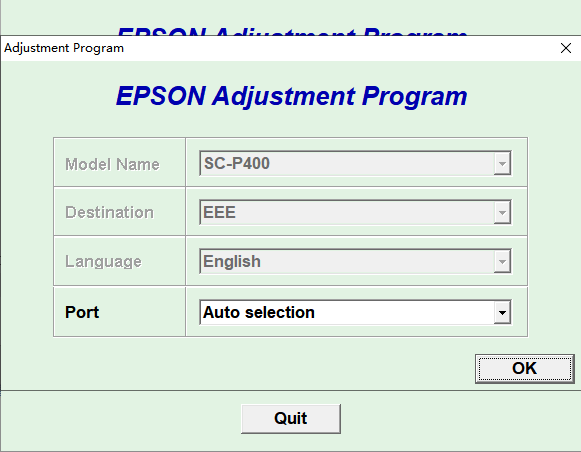
- 解压并打开清零软件(AdjProg),双击“AdjProg.exe”启动程序,弹出软件主界面;
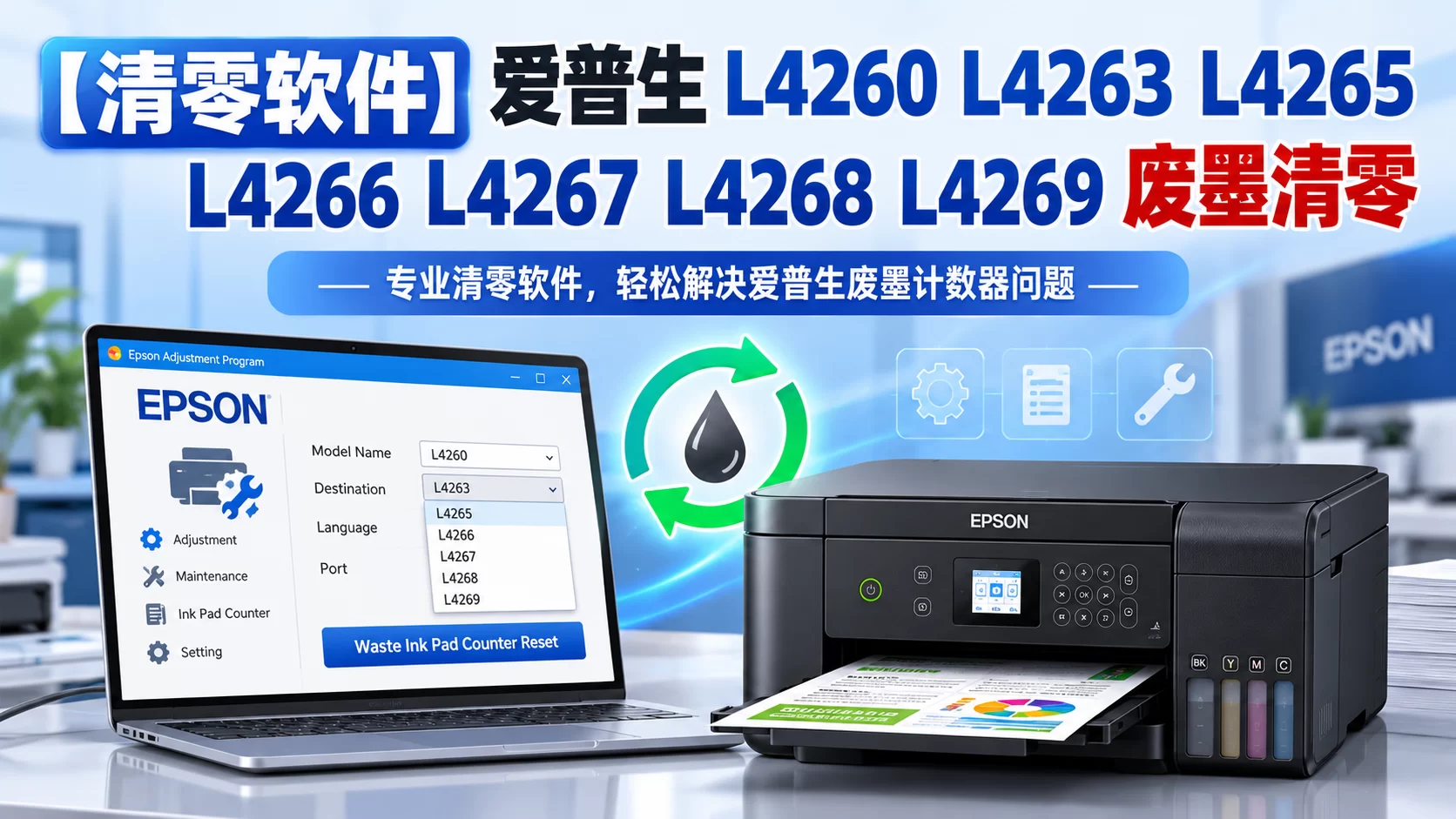
- 点击软件界面左上角“Select”(选择)按钮,在弹出的窗口中,“Model Name”(机型)选择“EPSON SC-P400/P408”,“Port”(端口)选择打印机对应的USB端口(可通过电脑“设备管理器-端口”查看,一般显示为“USB001/USB002”),选择完成后点击“OK”;
- 点击软件主界面“Particular adjustment mode”(特殊调整模式),在弹出的菜单中,选择“Waste ink pad counter”(废墨计数器清零),点击“OK”进入清零界面,此时软件会自动与打印机建立通信,若通信成功,界面会显示当前废墨计数器数值;若通信失败,会弹出报错提示,需排查USB连接、驱动或维修模式是否正确进入。
步骤3:执行清零操作(核心环节)
- 在废墨计数器清零界面,勾选“Main pad counter”(主废墨计数器)和“Platen pad counter”(压纸轮废墨计数器),点击“Check”(检查),查看当前计数器数值(满值为0x0000FFFF,若数值接近或达到满值,需执行清零);
- 点击“Initialize”(初始化),软件开始执行清零操作,此时界面会显示进度条,清零过程约1-2分钟,期间打印机可能会有轻微运转声,属于正常现象;
- 当软件弹出“Please turn off the printer”(请关闭打印机)提示时,点击“OK”,关闭打印机电源,等待5-10秒;
- 重新开启打印机电源,打印机启动后,若电源灯常亮、无任何报错提示,说明清零操作成功;若仍有报错,需重复上述步骤,或排查软件版本、固件兼容性问题。
步骤4:清零后检测(维修站验收标准)
清零完成后,需进行3项核心检测,确保设备可正常投入使用,符合维修站验收标准:
- 喷嘴测试:在打印机驱动中执行“喷嘴检查”,查看打印效果,确保无断线、偏色,验证打印头正常;
- 计数器核查:重新启动清零软件,进入废墨计数器界面,点击“Check”,确认计数器数值已重置为0(或接近初始值);
- 连续打印测试:打印3-5页测试页,观察打印机运行状态,无卡顿、无报错,废墨无渗漏,即为验收合格。
⚠️ 四、维修站常见故障排查(高频问题解决)
维修过程中,清零操作常出现通信失败、清零后报错、软件无法启动等问题,以下为维修站高频故障及专业解决方案,结合实操经验整理,可快速定位并解决问题,避免无效操作。
故障1:清零软件无法识别打印机(报错代码:21000012c/20000010)
核心原因:通信异常、驱动冲突、维修模式未正确进入、软件版本不兼容,是最常见的清零故障。
解决方案:
- 排查连接:更换原装USB数据线,重新插拔打印机与电脑的USB接口,确保接触良好,禁止使用USB集线器;
- 驱动修复:卸载当前打印机驱动,重启电脑后,重新安装官方完整驱动,安装完成后再次尝试连接;
- 重新进入维修模式:严格按照步骤1的操作,重新进入维修模式,确保电源灯常亮,无报错;
- 软件适配:更换与打印机固件版本匹配的清零软件(如V1.4.3版本),若打印机固件已升级,需下载对应升级版本的清零软件;
- 系统排查:关闭电脑杀毒软件、防火墙,若为Win11系统,右键点击软件,选择“以管理员身份运行”,避免系统权限限制。
故障2:清零后,打印机仍提示“废墨垫已满”(报错未解除)
核心原因:废墨垫已物理饱和、清零不彻底、固件异常,需区分软件与硬件问题。
解决方案:
- 硬件检查:拆卸打印机,检查废墨垫是否饱和、渗漏,若已饱和,更换新的原装废墨垫,清理废墨仓内残留废墨;
- 重新清零:重复清零操作,确保勾选“Main pad counter”和“Platen pad counter”,清零完成后,关闭打印机电源等待10秒再重启;
- 固件修复:若重新清零仍无效,可能是打印机固件错乱,需使用专用固件修复工具,恢复固件默认设置后,再次执行清零;
- 参数核查:通过清零软件查看计数器数值,确认是否真正清零,若数值未重置,需检查软件端口选择是否正确。
故障3:清零过程中,软件闪退、进度条卡住
核心原因:系统资源不足、软件损坏、供电不稳定、USB连接中断。
解决方案:
- 环境优化:关闭电脑后台所有无关程序(如浏览器、办公软件),释放系统资源,右键点击软件,选择“以管理员身份运行”;
- 软件重装:删除当前清零软件,重新下载完整版本,解压后再次启动,避免软件文件损坏;
- 供电保障:确保打印机、电脑均接入稳定电源,笔记本电脑关闭电池供电,避免中途断电;
- 紧急处理:若进度条卡住,不要强行关闭软件或重启电脑,等待5-10分钟,若仍无反应,关闭打印机电源,断开USB连接,重启电脑后重新操作,避免主板锁死。
故障4:清零后,打印机无法正常打印(喷头无响应、卡纸)
核心原因:清零过程中参数丢失、打印头错位、驱动异常。
解决方案:
- 参数恢复:通过打印机驱动,恢复默认打印参数,或重新安装驱动;
- 喷头校准:在打印机驱动中执行“打印头校准”操作,校正喷头位置,解决打印断线、错位问题;
- 硬件检查:检查打印头是否安装到位,清理纸路内残留纸屑,排查走纸齿轮磨损问题,若有硬件损坏,需同步维修。
✅ 五、维修站专属注意事项(专业规范)
清零操作属于底层固件操作,对专业性要求较高,维修人员需严格遵循以下规范,避免因操作不当导致设备损坏(如主板锁死、喷头烧毁),同时保障维修质量,符合维修站服务标准。
- 软件规范:仅使用维修站专用清零软件,禁止使用盗版、破解版软件,避免携带恶意程序或导致固件错乱;定期更新清零软件版本,适配打印机固件升级需求,不同机型的清零软件不可混用,尤其是SC-P400/P408与其他系列机型的软件需严格区分;
- 操作规范:清零过程中,严禁断开USB连接、关闭软件、重启电脑或打印机,全程保持设备稳定;操作前务必备份打印机参数,避免参数丢失;进入维修模式时,严格遵循按键时序,不可随意操作面板按键;
- 硬件配合:清零仅解决软件计数问题,若废墨垫已饱和,必须同步更换原装废墨垫,否则废墨会溢出,损坏打印机主板、喷头等核心部件;清零后需执行全面检测,确保设备无硬件隐患,方可交付用户;
- 安全规范:操作过程中,避免用手触碰打印机内部电路、喷头等部件,防止触电或损坏部件;电脑、打印机需接入稳定电源,避免电压波动导致设备故障;清零软件需妥善保存,禁止泄露给非专业人员,避免用户自行操作导致设备损坏;
- 售后规范:清零完成后,告知用户设备使用注意事项,建议定期维护(如每打印5000页检查一次废墨垫),减少清零频率;若用户设备多次出现废墨计数器溢出问题,需排查打印习惯(如频繁清洗喷头),并提供专业维护建议,延长设备使用寿命。
📝 六、总结
爱普生SC-P400/P408清零软件是维修站处理该系列打印机废墨计数报错的核心工具,其核心逻辑是通过重置EEPROM中的计数参数,解除固件保护,恢复设备正常运行。维修人员需熟练掌握清零软件的原理、操作流程,重点关注通信连接、维修模式进入、硬件配合等关键环节,精准排查常见故障,严格遵循维修规范。
本站收集的资源仅供内部学习研究软件设计思想和原理使用,学习研究后请自觉删除,请勿传播,因未及时删除所造成的任何后果责任自负。本站禁止以任何形式发布或转载任何违法相关信息,若您发现请立即向站长举报;
如有版权内容,其版权均归原作者所有,本站虽力求保存原有版权信息,但因众多资源经多次转载,已无法确定其真实来源,故敬请原作者谅解!如果用于其他用途,请购买正版支持作者,谢谢!若您认为「 卓盛打印机网 」发布的内容若侵犯到您的权益,请联系站长邮箱:admin@enetn.com 或微信客服进行删除处理。
![【不忘初心】Windows10 22H2 (19045.7058) X64 无更新[纯净精简版][2.54G](2026.3.11) 集成运行库、修复DirectX-卓盛打印机网](https://www.enetn.com/wp-content/uploads/2026/03/1022H2-4.png)







暂无评论内容