




文章摘要
卓盛打印机网
问题背景
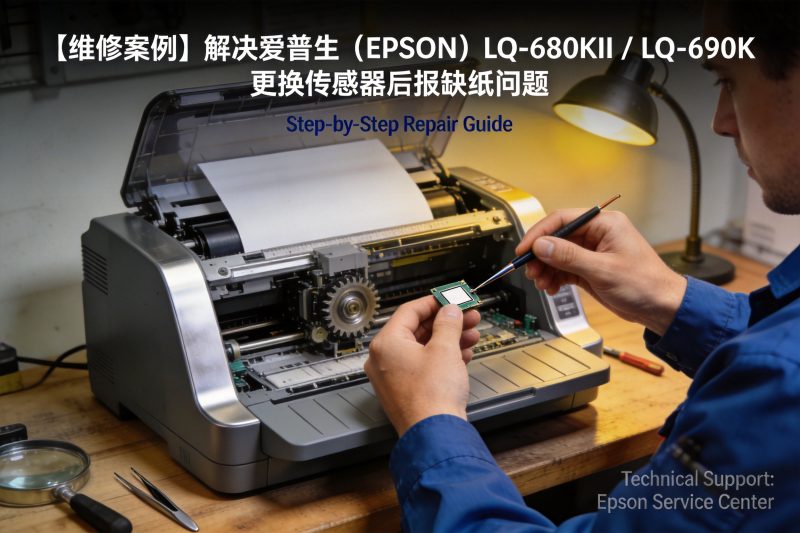
在维修爱普生(EPSON)LQ-680KII / LQ-690K 针式打印机时,常遇到 ** 更换全新进纸传感器后,打印机仍持续报 “缺纸”** 的故障。这并非传感器硬件故障,而是需要通过官方调整软件初始化传感器阈值参数。
⚠️ 重要提示:当前清零 / 调整软件仅适配爱普生(EPSON)LQ-690K、LQ-680KII、LQ-675KT、LQ-690C 等标注机型,具体以软件实际功能为准,操作前请确认机型匹配。
操作步骤(按顺序执行)
1. 打印机端预处理
- 将打印机选纸模式切换为连续纸方式。
- 持续按住后进纸传感器(所有步骤完成后再松开),同时按下退纸键。
- 按下暂停键,消除面板上的缺纸灯和暂停灯提示。
- 使用 USB 数据线,将打印机与电脑可靠连接。
2. 电脑端调整软件操作
- 打开爱普生(EPSON)LQ-690K 调整程序(Adjustment Program),在界面中完成以下选择:
- Select Printer:选择对应机型(如 LQ-690K)
- Select Customer:选择
DEF STD (ECC2)
LQ-680KII-LQ-690K-更换传感器后报缺纸问题-1.png "【维修案例】解决爱普生(EPSON)LQ-680KII / LQ-690K 更换传感器后报缺纸问题-卓盛打印机网")
Port:选择识别到的 USB 端口(如 USB001、USB2)点击「Particular adjustment mode」进入专项调整。
LQ-680KII-LQ-690K-更换传感器后报缺纸问题-2.png "【维修案例】解决爱普生(EPSON)LQ-680KII / LQ-690K 更换传感器后报缺纸问题-卓盛打印机网")
在调整项列表中,找到并双击 Initialize TPE/PW Threshold(初始化 TPE/PW 阈值)选项。
LQ-680KII-LQ-690K-更换传感器后报缺纸问题-3.png "【维修案例】解决爱普生(EPSON)LQ-680KII / LQ-690K 更换传感器后报缺纸问题-卓盛打印机网")
在弹出的初始化窗口中,点击 Enter 执行阈值重置操作。
LQ-680KII-LQ-690K-更换传感器后报缺纸问题-4.png "【维修案例】解决爱普生(EPSON)LQ-680KII / LQ-690K 更换传感器后报缺纸问题-卓盛打印机网")
完成后退出调整软件,关闭打印机电源,等待 10 秒后重新开机,故障即可排除。
关键提示
- 操作全程需保持打印机与电脑的 USB 连接稳定,避免中途断开。
- 若软件无法识别机型,需检查驱动安装、端口选择或软件版本兼容性。
- 此操作仅适用于更换传感器后报缺纸的场景,若为其他缺纸故障(如传感器未安装到位、纸路堵塞),需先排查硬件问题。
适配平台Windows
适配机型爱普生(EPSON)LQ-690K、LQ-680KII、LQ-675KT、LQ-690C
付费资源
© 版权声明
本站收集的资源仅供内部学习研究软件设计思想和原理使用,学习研究后请自觉删除,请勿传播,因未及时删除所造成的任何后果责任自负。本站禁止以任何形式发布或转载任何违法相关信息,若您发现请立即向站长举报;
如有版权内容,其版权均归原作者所有,本站虽力求保存原有版权信息,但因众多资源经多次转载,已无法确定其真实来源,故敬请原作者谅解!如果用于其他用途,请购买正版支持作者,谢谢!若您认为「 卓盛打印机网 」发布的内容若侵犯到您的权益,请联系站长邮箱:admin@enetn.com 或微信客服进行删除处理。
THE END
![【不忘初心】Windows10 22H2 (19045.7058) X64 无更新[纯净精简版][2.54G](2026.3.11) 集成运行库、修复DirectX-卓盛打印机网](https://www.enetn.com/wp-content/uploads/2026/03/1022H2-4.png)









暂无评论内容