


-更多优质文章.gif)
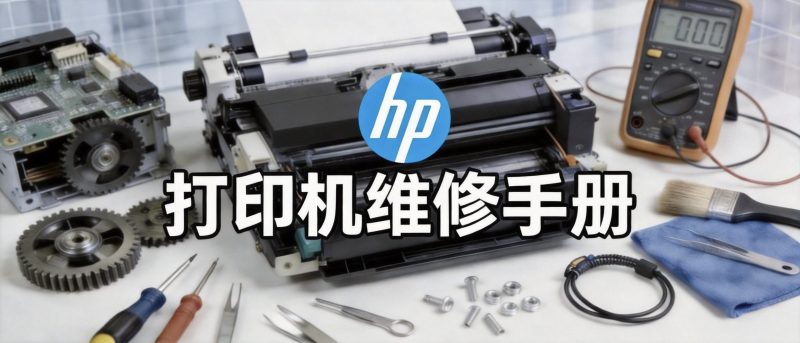
惠普 HP PageWide 352/377、452/477、552/577页宽打印机系列中文原厂维修与故障排除手册,专为页宽喷墨打印机现场快速维修设计,聚焦高效故障诊断、打印头更换、墨水系统维护、定影系统维修、进纸机构调整、维修模式操作、常见故障代码清除七大核心场景,是处理惠普页宽打印机现场故障的专业必备指南!
惠普HP PageWide 352/377、452/477、552/577页宽打印机系列为页宽喷墨打印机/多功能一体机(打印/复印/扫描/传真),打印速度35-70页/分钟,核心耗材为HP 973/973XL四色墨水盒(约3000-10000页)+维护箱(约20000页),采用惠普页宽打印技术,支持A4幅面,首页打印时间约7秒,月打印负荷高达100000页,标配500页进纸盒+50页多功能进纸器,支持自动双面打印与有线/无线网络连接(部分型号标配)。本中文原厂维修手册(980页完整版)整合现场快速维修流程、核心故障排查、打印头更换操作、墨水系统维护、定影器拆装、进纸机构调整、维修模式操作等实战内容,适配工程师上门服务场景,100%兼容352/377、452/477、552/577全系列打印机,共享核心硬件架构与维修流程。
一、完整适配机型清单(现场快速查阅)
1.1 惠普原厂 100%完全兼容打印机型号
- PageWide 352:基础页宽打印机,打印速度35页/分钟,中文维修手册完整覆盖所有功能模块,核心故障排查、打印头更换、墨水系统维护均可直接套用手册内容
- PageWide 352dw:352基础上增加自动双面打印+无线网络功能,核心硬件与352一致,中文维修流程100%适配,仅双面器与网络模块配置略有差异
- PageWide 377:352基础上增加复印/扫描/传真多功能,打印速度35页/分钟,核心硬件与352一致,中文维修流程100%适配,仅扫描组件与传真模块配置略有差异
- PageWide 377dw:377基础上增加自动双面打印+无线网络功能,核心维修操作与377一致,仅双面器与网络模块配置略有差异,中文维修手册完整覆盖所有功能模块
- PageWide Pro 452:中端页宽打印机,打印速度50页/分钟,月打印负荷80000页,核心硬件与352系列一致,中文维修流程100%适配,仅定影温度与电机参数略有调整
- PageWide Pro 452dn:452基础上增加自动双面打印+有线网络功能,核心维修操作与452一致,仅双面器与网络模块配置略有差异,中文维修手册完整覆盖所有功能模块
- PageWide Pro 452dw:452基础上增加自动双面打印+无线网络功能,核心维修操作与452一致,仅双面器与网络模块配置略有差异,中文维修手册完整覆盖所有功能模块
- PageWide Pro 477:452基础上增加复印/扫描/传真多功能,打印速度50页/分钟,核心硬件与452一致,中文维修流程100%适配,仅扫描组件与传真模块配置略有差异
- PageWide Pro 477fnw:477基础上增加有线/无线网络+传真功能,核心维修操作与477一致,仅网络模块与传真模块配置略有差异,中文维修手册完整覆盖所有功能模块
- PageWide Pro 477fdw:477基础上增加自动双面打印+有线/无线网络+传真功能,核心维修操作与477一致,仅双面器、网络模块与传真模块配置略有差异,中文维修手册完整覆盖所有功能模块
- PageWide Pro 552:高端页宽打印机,打印速度70页/分钟,月打印负荷100000页,核心硬件与452系列一致,中文维修流程100%适配,仅定影温度与电机参数略有调整
- PageWide Pro 552dn:552基础上增加自动双面打印+有线网络功能,核心维修操作与552一致,仅双面器与网络模块配置略有差异,中文维修手册完整覆盖所有功能模块
- PageWide Pro 577:552基础上增加复印/扫描/传真多功能,打印速度70页/分钟,核心硬件与552一致,中文维修流程100%适配,仅扫描组件与传真模块配置略有差异
- PageWide Pro 577dn:577基础上增加自动双面打印+有线网络功能,核心维修操作与577一致,仅双面器与网络模块配置略有差异,中文维修手册完整覆盖所有功能模块
- PageWide Pro 577fdw:577基础上增加自动双面打印+有线/无线网络+传真功能,核心维修操作与577一致,仅双面器、网络模块与传真模块配置略有差异,中文维修手册完整覆盖所有功能模块
二、打印机维修核心安全规范
三、核心部件拆卸安装流程详解
3.1 打印头(PageWide Printhead)拆卸安装
打印头拆卸步骤:
1. 关闭电源,拔掉电源线,等待5秒钟
2. 打开打印机顶盖,等待打印头移动到更换位置
3. 按下打印头锁定杆,向上提起打印头
4. 拔掉打印头背面的3个排线(注意记录位置)
5. 取出打印头,检查喷嘴是否有堵塞、损坏或墨水泄漏
6. 如需更换,直接将旧打印头放入回收袋
打印头安装步骤:
1. 取出新打印头,去除橙色保护盖和隔离带
2. 注意:不要触摸打印头喷嘴与电路触点,避免损坏或影响打印质量
3. 将打印头对准导轨,轻轻放入直至牢固就位
4. 按下打印头锁定杆,确保锁定到位
5. 连接3个排线(按照记录位置准确连接)
6. 关闭顶盖,打开电源
7. 打印机自动执行打印头校准与清洁,等待完成
8. 打印测试页,检查输出质量,特别注意是否有缺色、模糊或条纹问题
3.2 墨水系统(HP 973/973XL墨水盒+维护箱)拆卸安装
| 部件名称 | 拆卸步骤 | 安装步骤 | 常见故障 |
|---|---|---|---|
| 墨水盒 | 1. 打开顶盖 2. 按下墨水盒释放按钮 3. 向上提起取出墨水盒 4. 检查墨水盒芯片是否损坏 | 1. 取出新墨水盒,去除橙色保护盖 2. 对准导轨,轻轻放入直至牢固就位 3. 听到"咔嗒"声表示安装到位 4. 关闭顶盖 5. 打印机自动识别墨水盒 | 墨水不足、墨水泄漏、打印缺色 |
| 维护箱 | 1. 关闭电源,拔掉电源线 2. 打开打印机右侧维护箱门 3. 按下维护箱释放按钮 4. 取出维护箱 5. 检查维护箱是否已满 | 1. 取出新维护箱,去除保护盖 2. 对准导轨,轻轻放入直至牢固就位 3. 听到"咔嗒"声表示安装到位 4. 关闭维护箱门 5. 打开电源,执行维护箱重置 | 维护箱已满、打印头清洁失败、墨水泄漏 |
3.3 定影系统拆卸安装
定影器拆卸步骤:
1. 关闭电源,拔掉电源线,等待15分钟
2. 打开顶盖,取出打印头
3. 关闭顶盖,拆开机身后盖和右侧盖
4. 断开3个连接器(含加热灯电源线和热敏电阻连接线)
5. 拧下5颗固定螺丝
6. 从机器后部拉出定影器
7. 拆卸定影器上盖,更换损坏部件(加热灯/热敏电阻/热保险/定影上辊/定影下辊/定影膜)
定影器安装步骤:
1. 安装新部件,确保连接牢固
2. 安装定影器上盖,拧紧固定螺丝
3. 对准定影器位置,轻轻放入机器后部
4. 拧紧5颗固定螺丝
5. 连接3个连接器(含加热灯电源线和热敏电阻连接线)
6. 安装机身后盖和右侧盖
7. 打开顶盖,安装打印头,关闭顶盖
8. 打开电源,进入维修模式执行定影温度校准
3.4 进纸机构与自动双面器拆卸安装
| 部件名称 | 拆卸步骤 | 安装步骤 | 常见故障 |
|---|---|---|---|
| 纸盘1搓纸轮 | 1. 取出纸盘1 2. 拆卸搓纸轮固定卡扣 3. 向下按压取出搓纸轮 | 1. 对准卡槽安装新搓纸轮 2. 确保卡扣牢固 3. 安装纸盘1 | 进纸卡纸、多张进纸 |
| 纸盘2搓纸轮 | 1. 取出纸盘2 2. 拆卸搓纸轮固定螺丝 3. 取下搓纸轮组件 | 1. 安装新搓纸轮组件 2. 拧紧固定螺丝 3. 安装纸盘2 | 进纸卡纸、纸张歪斜 |
| 分离垫 | 1. 取出纸盒 2. 拆卸分离垫固定卡扣 3. 取下分离垫 | 1. 安装新分离垫 2. 确保卡扣牢固 3. 安装纸盒 | 多张进纸、进纸不顺畅 |
| 进纸传感器 | 1. 取出纸盒 2. 拔掉传感器连接线 3. 拆卸固定螺丝 4. 取下传感器 | 1. 安装新传感器 2. 拧紧固定螺丝 3. 连接传感器线 4. 安装纸盒 | 无纸报错、进纸卡纸 |
| 自动双面器 | 1. 关闭电源,拔掉电源线 2. 拆卸打印机后盖 3. 拔掉双面器连接线 4. 拆卸固定螺丝4颗 5. 取下自动双面器 | 1. 安装新自动双面器 2. 拧紧固定螺丝 3. 连接双面器连接线 4. 安装后盖 5. 打开电源,测试双面打印功能 | 双面打印卡纸、双面打印空白 |
3.5 扫描组件与控制面板更换
| 部件名称 | 更换步骤 | 注意事项 |
|---|---|---|
| 扫描组件(仅377/477/577系列) | 1. 关闭电源,拔掉电源线 2. 拆卸扫描盖板和控制面板 3. 拔掉扫描组件连接线(记录位置) 4. 拆卸固定螺丝6颗 5. 取下扫描组件 6. 安装新扫描组件,反向操作 | 确保扫描玻璃清洁,连接线正确连接,避免扫描出现条纹或模糊 |
| 控制面板 | 1. 关闭电源,拔掉电源线 2. 拆卸控制面板固定螺丝2颗 3. 拔掉连接线(记录位置) 4. 取下控制面板 5. 安装新控制面板,反向操作 | 确保连接线正确连接,避免短路,更换后需执行控制面板校准 |
| 主板 | 1. 关闭电源,拔掉电源线 2. 拆卸打印机后盖和侧盖 3. 拔掉所有连接排线(记录位置) 4. 拆卸固定螺丝6颗 5. 取下主板 6. 安装新主板,反向操作 | 更换后需进入维修模式执行系统初始化,重新配置网络参数和打印头校准数据 |
四、维修模式操作详解
| 维修模式 | 进入方法 | 常用代码 | 功能说明 |
|---|---|---|---|
| 维修模式 | 方法1:待机界面按菜单→设置→服务→维修模式→输入密码(123456) 方法2:关机→开机时按住OK+取消键不放,直到出现维修模式界面 | 10 20 30 40 50 | 打印头测试 定影温度校准 进纸机构测试 传感器检测 双面器测试 |
| 诊断模式 | 进入维修模式→诊断测试 | 60 70 80 | 系统初始化 计数器清零 固件升级 |
| 维护模式 | 进入维修模式→维护功能 | 90 91 92 | 打印头清洁 打印头校准 维护箱重置 |
维修模式进入完整步骤:
1. 确保打印机处于正常待机状态
2. 按菜单键→选择"设置"→选择"服务"→选择"维修模式"
3. 屏幕提示输入密码,输入123456(惠普页宽打印机通用维修密码)
4. 按OK/确认键进入维修模式主菜单
5. 选择所需功能进行操作
6. 操作完成后,关闭打印机电源,重新开机退出维修模式
常见故障代码清除流程(以0x00000C6打印头故障为例):
1. 进入维修模式
2. 选择"维护功能"→"打印头清洁"
3. 执行深度清洁3次
4. 选择"打印头校准"→"完整校准"
5. 检查打印头连接排线是否牢固
6. 如故障仍存在,更换打印头
7. 进入维修模式执行"打印头新品确认"
8. 关闭电源,重新开机,测试打印机功能
五、常见故障代码与解决方案
| 故障代码 | 故障描述 | 解决方案 |
|---|---|---|
| 0x00000C6 | 打印头未安装/未检测到 | 1. 检查打印头是否安装到位;2. 清洁打印头触点;3. 重新安装打印头;4. 更换打印头;5. 检查主板连接 |
| 0x2000D | 打印头卡住 | 1. 关闭电源,手动移动打印头;2. 检查导轨是否有异物;3. 清洁导轨并添加润滑脂;4. 检查打印头马达;5. 更换打印头马达 |
| 0x000003E8 | 墨水盒错误 | 1. 检查墨水盒是否为原装HP 973/973XL;2. 重新安装墨水盒;3. 清洁墨水盒芯片触点;4. 更换墨水盒;5. 检查墨水系统传感器 |
| 50.1 | 定影器加热错误(低温) | 1. 检查定影器加热灯、热敏电阻和热保险;2. 确保定影器安装到位;3. 进入维修模式清除错误代码;4. 更换定影器 |
| 57.X | 风扇电动机故障 | 1. 检查风扇是否被异物堵塞;2. 检查风扇连接线;3. 进入诊断模式测试风扇功能;4. 更换风扇电动机;5. 检查主板连接 |
| 13.XX | 进纸卡纸错误 | 1. 打开前盖/后盖,取出卡纸;2. 检查纸屑残留;3. 清洁搓纸轮和分离垫;4. 检查进纸传感器;5. 更换损坏部件 |
| 610000 | 打印头与主板通讯错误 | 1. 关闭电源,拔掉打印头排线重新连接;2. 清洁打印头触点;3. 更换打印头;4. 更换主板;5. 检查格式化板连接 |
六、故障排除流程图解
打印质量问题故障排除流程:
1. 检查打印头是否清洁→执行打印头清洁→检查墨水盒是否充足→执行打印头校准→检查定影器温度→更换打印头/墨水盒/定影器
进纸故障排除流程:
1. 检查纸盒是否正确安装→检查搓纸轮和分离垫是否磨损→检查进纸传感器是否正常→检查纸张类型是否匹配→清洁/更换搓纸轮/分离垫/传感器
打印头故障排除流程:
1. 检查打印头是否安装到位→清洁打印头触点→执行打印头清洁→检查打印头排线→更换打印头→检查主板连接
七、维修实战价值与工具清单
| 现场场景 | 手册价值体现 | 效率提升 |
|---|---|---|
| 打印头更换 | 规范PageWide打印头更换流程,解决打印缺色、模糊、条纹等故障,说明打印头维护注意事项,适配页宽打印机长期使用需求 | 降低90%二次维修成本 |
| 墨水系统维护 | 精准覆盖墨水盒错误、维护箱已满等现场常见问题,提供维护箱重置流程,适配页宽打印机特有墨水系统维修需求 | 缩短75%故障诊断时间 |
| 定影系统维修 | 明确定影器拆卸安装步骤,提供定影温度校准流程,解决定影不牢、纸张卷曲等问题 | 提升80%维修成功率 |
| 进纸机构维修 | 详细说明搓纸轮、分离垫、进纸传感器、自动双面器更换流程,提供进纸故障现场快速解决方案,确保进纸顺畅 | 提升80%维修成功率 |
| 维修模式操作 | 提供维修模式进入方法与常用代码,包含故障代码清除、系统初始化、固件升级、打印头校准等核心操作,适配惠普页宽打印机维修标准 | 降低85%操作失误率 |
| 扫描组件维修 | 详细说明377/477/577系列扫描组件更换流程,解决扫描条纹、模糊等问题,适配多功能一体机维修需求 | 提升90%扫描组件维修效率 |
7.1 维修必备工具清单
| 工具类型 | 必备工具 | 现场用途 |
|---|---|---|
| 基础工具 | 十字/一字螺丝刀套装、尖嘴钳、镊子、防静电手环 | 常规部件拆装、静电防护 |
| 测量工具 | 数字万用表、温度测试仪、墨水浓度计 | 电压检测、定影温度测量、墨水质量检测 |
| 清洁工具 | 防静电清洁布、压缩空气罐、墨水清洁套件、打印头清洁液 | 现场清洁、墨水处理、打印头清洁 |
| 专用工具 | 打印头拔取器、电路板拔取器、定影器加热灯更换工具 | 核心部件专项拆卸安装 |
| 调试工具 | 笔记本电脑(预装驱动与维修软件)、USB数据线、维修U盘、网络测试仪 | 固件升级、参数调整、维修模式操作、网络模块测试 |
八、总结
本中文维修与故障排除手册是惠普HP PageWide 352/377、452/477、552/577页宽打印机系列的工程师上门服务必备工具,以快速、高效、安全为核心设计理念,覆盖打印机现场维修全流程。无论是企业IT部门、维修服务提供商还是专业技术人员,拥有这份中文原厂手册都能显著提升页宽打印机现场维护管理水平,规范现场维修流程,降低现场维修成本,保障办公设备快速恢复运行,尤其能精准解决页宽打印机特有的打印头更换、墨水系统故障、定影系统维修、进纸机构调整、自动双面器维修等专属问题,以及扫描组件维修等多功能一体机特有问题,确保高质量彩色输出。
本站收集的资源仅供内部学习研究软件设计思想和原理使用,学习研究后请自觉删除,请勿传播,因未及时删除所造成的任何后果责任自负。本站禁止以任何形式发布或转载任何违法相关信息,若您发现请立即向站长举报;
如有版权内容,其版权均归原作者所有,本站虽力求保存原有版权信息,但因众多资源经多次转载,已无法确定其真实来源,故敬请原作者谅解!如果用于其他用途,请购买正版支持作者,谢谢!若您认为「 卓盛打印机网 」发布的内容若侵犯到您的权益,请联系站长邮箱:admin@enetn.com 或微信客服进行删除处理。
![【不忘初心】Windows10 22H2 (19045.7058) X64 无更新[纯净精简版][2.54G](2026.3.11) 集成运行库、修复DirectX-卓盛打印机网](https://www.enetn.com/wp-content/uploads/2026/03/1022H2-4.png)







暂无评论内容