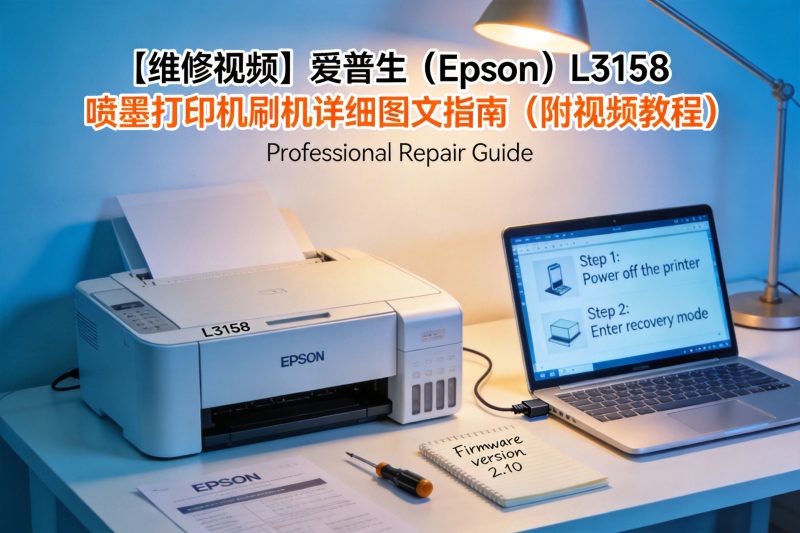



-更多优质文章.gif)
重要风险提示(必读!)
警告: 刷机操作存在极高硬件风险,步骤错误或参数输入失误可能直接导致打印机主板永久损坏,且刷机后将失去官方原厂保修服务。请务必全程阅读完本指南并核对所有注意事项后,再谨慎动手操作,严禁跳步!
视频密码
一、刷机前必备准备工作
1. 硬件稳定连接
将爱普生(Epson)L3158 打印机正常开机,使用完好的原装 USB 打印线,一头插入打印机 USB 接口,另一头稳定连接至操作电脑。全程保证线材接触良好,杜绝中途断电、断连。
2. 提前抄录核心参数(关键!)
操作前请提前抄写以下两组参数,避免中途出错:
- 10 位出厂编号:打开打印机前盖,在机身内侧标签上找到 10 位出厂编号(字母 + 数字组合),示例:
X932090328; - 12 位 MAC 地址:在机身标签或打印机系统设置页中找到 12 位 MAC 地址,示例:
381A5270FA47,务必严格区分字母与数字(如数字 0 与字母 O、数字 1 与字母 I),杜绝看错字符。
3. 电脑端软件准备
提前打开对应爱普生(Epson)L3158 型号的刷机软件,临时关闭电脑杀毒软件、防火墙,避免软件被拦截导致刷机进程中断。
二、刷机分步实操(核心环节)
步骤 1:选定打印机型号与通讯端口
- 打开刷机软件主界面,在型号选择栏中精准选中【L3158】型号,严禁选错其他机型;
- 在端口选择列表中,选中当前打印机对应的 USB 通讯端口;
- 确认型号和端口全部无误后,点击【OK】按钮进入刷机操作主界面。
步骤 2:进入核心参数写入功能界面
在刷机操作主界面,点击右侧功能菜单,在弹出的选项列表中找到并双击打开第二个 IN 开头的参数写入选项,进入核心参数填写界面。
注意:选项严禁选错,否则将直接导致操作失败甚至主板锁死。
步骤 3:零失误填写核心参数(最关键!)
进入参数填写界面后,需填写两组关键参数,填错任何一位都会导致严重后果:
- 上方 PR 开头输入框:填写提前抄录的10 位出厂编号,严格按照机身标签字符输入,字母大小写、数字顺序完全一致,不能多一位或少一位;
- 下方 MAC 地址输入栏:先勾选 MAC 地址对应的复选框,再在输入框中填写提前抄录的12 位 MAC 地址,务必再次逐位核对,确保 100% 准确。
步骤 4:执行刷机写入程序
两组参数全部输入完成后,务必再次逐位核对两遍,确认无误后,点击界面上的【PERFORM】按钮启动刷机写入程序。
全程注意: 不要操作电脑和打印机,不要断电、不要拔插 USB 线,静待程序自动跑完进度条。
步骤 5:完成刷机,重启打印机
程序执行完成后,软件会自动弹出重启打印机的提示。此时先关闭打印机电源,等待 10 秒后重新开启打印机,整个刷机流程即完成。
三、结果验证与终极避坑红线
1. 刷机结果验证
打印机重启完成后,可打印自检页或测试页,确认打印机正常识别、各项功能运行正常,即代表刷机成功。
2. 终极避坑红线(绝对不能碰!)
- 红线 1:刷机全程必须保证电脑、打印机不断电,USB 线不松动、不拔插,中途断电断连大概率直接刷坏主板;
- 红线 2:打印机型号、通讯端口、出厂编号、MAC 地址,所有参数必须 100% 精准匹配,输错任何一位都会导致刷机失败、主板锁死;
- 红线 3:必须使用对应爱普生(Epson)L3158 型号的正规刷机程序,严禁使用来路不明、机型不匹配的刷机包;
- 红线 4:非专业人员、无维修经验的用户,不建议随意尝试操作,一旦主板损坏,维修成本极高,务必谨慎!
配套视频教程观看引导
为避免操作失误,建议先观看上方配套视频教程。视频中包含操作界面特写、参数填写演示、实时注意事项提示,能更直观地帮你掌握每一步细节:
本站收集的资源仅供内部学习研究软件设计思想和原理使用,学习研究后请自觉删除,请勿传播,因未及时删除所造成的任何后果责任自负。本站禁止以任何形式发布或转载任何违法相关信息,若您发现请立即向站长举报;
如有版权内容,其版权均归原作者所有,本站虽力求保存原有版权信息,但因众多资源经多次转载,已无法确定其真实来源,故敬请原作者谅解!如果用于其他用途,请购买正版支持作者,谢谢!若您认为「 卓盛打印机网 」发布的内容若侵犯到您的权益,请联系站长邮箱:admin@enetn.com 或微信客服进行删除处理。
![【不忘初心】Windows10 22H2 (19045.7058) X64 无更新[纯净精简版][2.54G](2026.3.11) 集成运行库、修复DirectX-卓盛打印机网](https://www.enetn.com/wp-content/uploads/2026/03/1022H2-4.png)
![【不忘初心】Windows10 22H2 (19045.7058)X64 可更新[纯净精简版][3.21G](2026.3.11)-卓盛打印机网](https://www.enetn.com/wp-content/uploads/2026/03/1022H2-2.png)







暂无评论内容