


-更多优质文章.gif)
银河麒麟桌面操作系统的详细安装过程以及相关问题解决方案
整理银河麒麟桌面系统官方标准安装全流程,包含硬件要求、安装准备、U盘/光盘引导、快速全盘安装、高级自定义分区安装、用户配置、重启进系统及硬件兼容、常见问题全套实操步骤。
一、最低配置与推荐配置
| 配置类型 | 内存要求 | 硬盘空间要求 |
|---|---|---|
| 最低配置 | 528MB | 10GB |
| 推荐配置 | ≥1024MB | ≥20GB |
二、安装前期准备工作
2.1 基础准备事项
1、准备官方安装光盘、系统安装手册;
2、安装前务必备份硬盘全部重要数据,防止分区格式化造成数据丢失;
3、优先选用官方兼容列表内硬件,保障驱动正常适配。
2.2 硬盘分区基础概念
一块硬盘可以被划分为多个分区,分区之间是相互独立的,访问不同的分区如同访问不同的硬盘。分区有三种类型:主分区(primary-partition)、扩展分区(extended-partition)和逻辑分区(logical-partition)。一个硬盘最多可以有四个主分区,如果想在一块硬盘上拥有多于四个的分区,就要创建扩展分区,再在扩展分区上划分逻辑分区。
三、系统安装引导设置
3.1 光盘引导
开机启动,将光盘置入光驱中。按Del 键进入固件管理界面,如图 1所示:
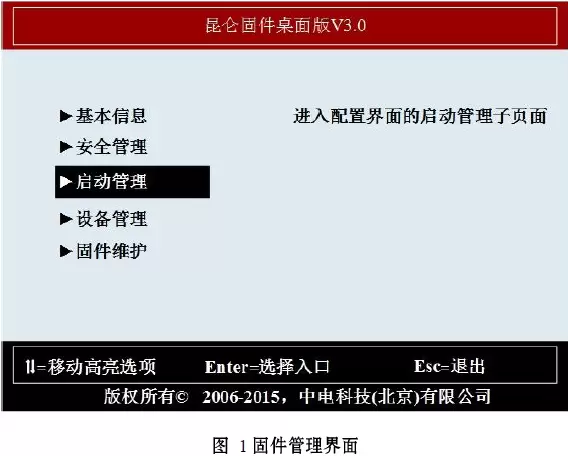
通过上下方向键选择第三项“启动管理”,回车后进入启动引导界面,如图 2所示:
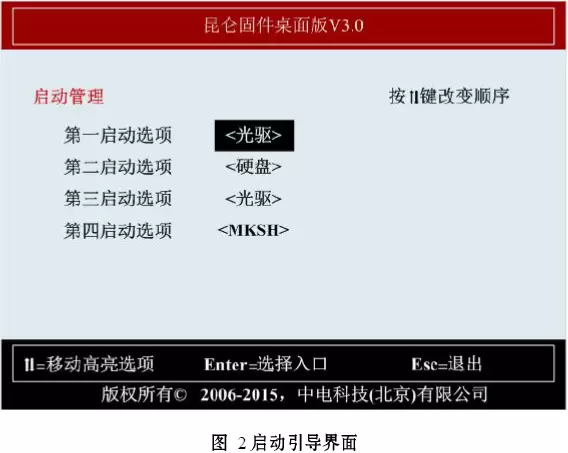
通过上下键选择“第一启动选项”,回车后在弹出窗口中选择“光驱”。通过上下键选择“第二启动选项”,回车后在弹出窗口中选择“硬盘”。对于“第三启动选项”和“第四启动选项”没有要求。
本系统支持 LiveDVD体验模式,可以将光盘放入电脑光驱,即可体验一个全功能的操作系统,完全可以试用而不安装它,这就是LiveDVD体验模式。
如果喜欢在运行LiveDVD时看到的一切,可以点击桌面上的安装系统图标,将系统安装到硬盘上,则会有多种安装类型供选择。
3.2 U盘引导
将U盘格式化为ext4文件系统,随后将安装光盘中的内容拷贝到U盘中。即可成功制作U盘启动。
U盘引导步骤与光盘引导相同,只需第三步中将“第一启动选项”回车后选择“USB”即可。
3.3 引导成功
光盘或U盘引导步骤完成之后,连续按两次退出键(Esc)退出固件管理界面。此时系统已成功设置光盘或U盘启动,只需等待系统进入安装界面,如图 3所示:
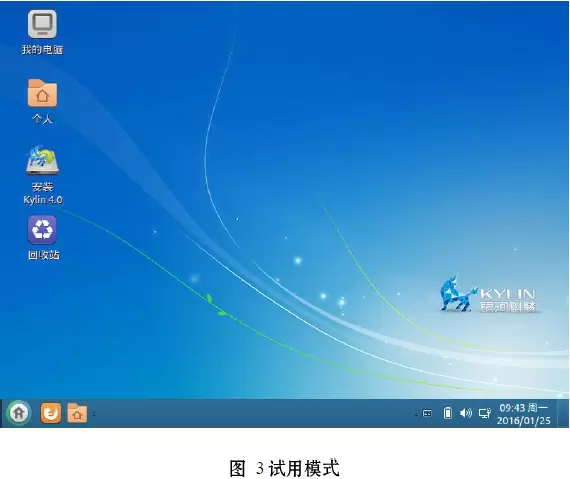
双击图标 “安装Kylin 4.0”,进入如图 4所示的安装向导1界面:
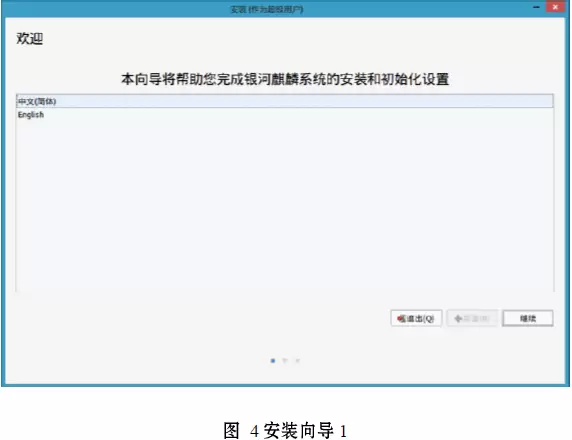
点击“继续”,进入图 5所示的安装向导2界面:
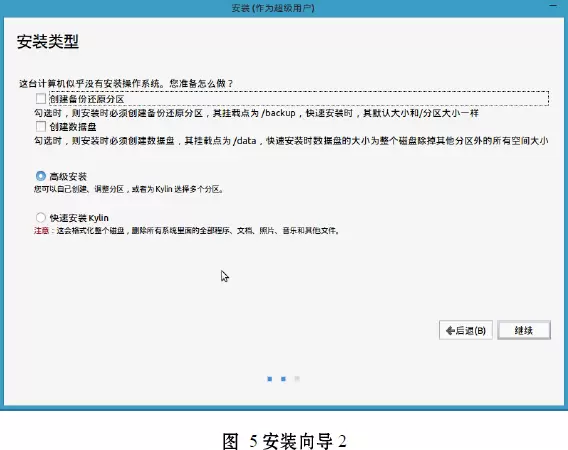
图 5中共有4个选项,以下是对4个选项的详细介绍。
- 创建备份还原分区:其挂载点为“/backup”,勾选后,选择“快速安装Kylin”时其安装大小默认与根分区相同。“高级安装”时则必须自行创建“/backup”分区,大小建议与根分区相同。备份还原分区对用户恢复数据或系统非常有帮助,建议创建。
- 创建数据盘:其挂载点为“/data”,勾选后,选择“快速安装Kylin”时其大小为整个磁盘除掉其他分区外的所有空间。选择“高级安装”则必须自行创建“/data”分区,大小根据硬盘剩余空间大小分配。/data类似于Windows系统除C盘外的其他盘符,建议创建。
- 高级安装:即自定义安装,根据实际要求进行创建、编辑、删除分区。详细信息可参照“4.2高级安装”。
- 快速安装Kylin:即全盘安装,该选项将会格式化整个硬盘,并进行自动分区和安装,默认创建根分区和交换分区。详细信息可参照“4.1全盘安装”。
四、安装类型
4.1 全盘安装
选择图 5中的“快速安装Kylin”选项,同时可勾选“创建备份还原分区”和“创建数据盘”,如图 6所示:
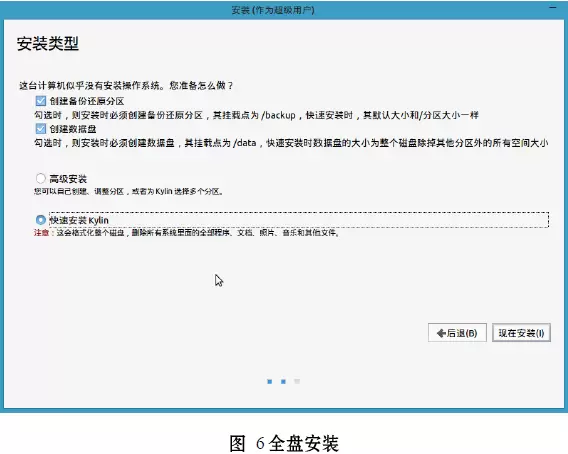
点击“现在安装”按钮,弹出如图 7所示的创建用户信息窗口:
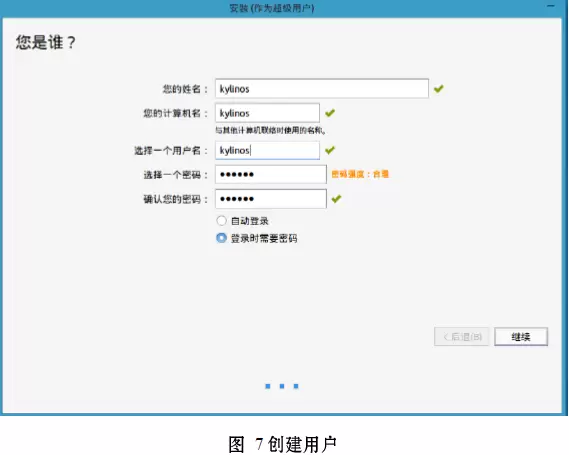
输入相关信息,同时需要注意“选择一个用户名”中只可包含小写字母、数字、连字符和下划线。密码长度不可少于6位。 信息正确后,“继续”按钮由灰变亮,点击“继续”按钮,此时会将系统信息写入硬盘,如图 8所示:
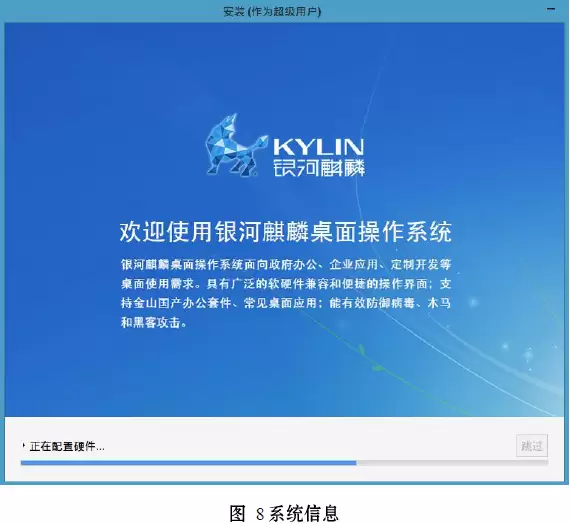
等待约15分钟左右,弹出如图 9所示的安装完成的提示信息窗口:
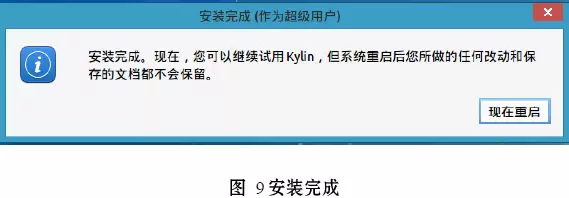
点击“现在重启”按钮,系统会重新启动。重启过程中系统会自动弹出光驱或提示拔出U盘,取回光驱或U盘,等待系统进入登录界面,输入用户名和密码后即可进入系统界面。
4.2 高级安装
选择图 5中的 “高级安装” 选项,点击 “继续” 按钮,出现如图 10所示的窗口:
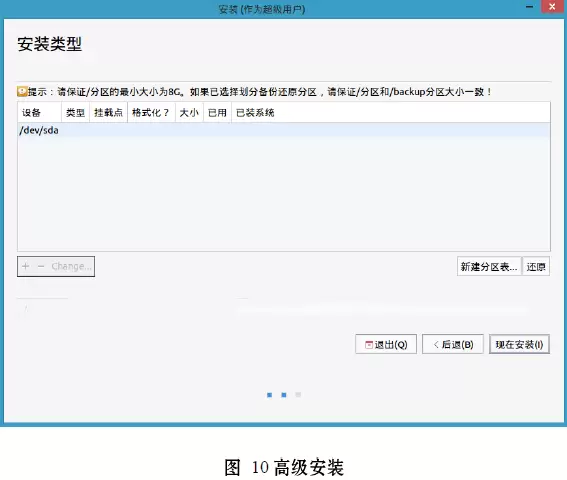
点击图 10中“新建分区表...”按钮,弹出如图 11所示的提示窗口:
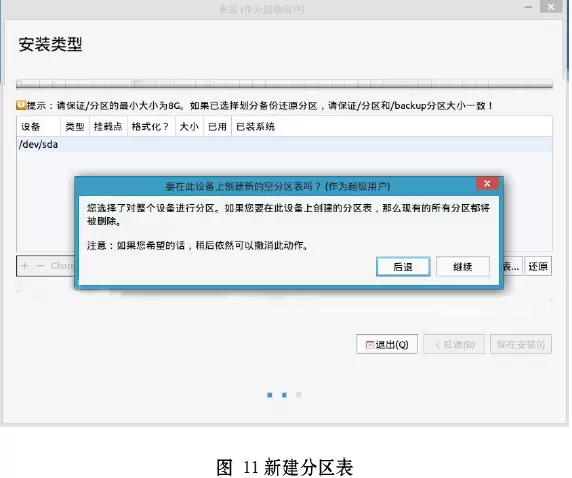
点击“继续”按钮,此时界面如图 12所示:
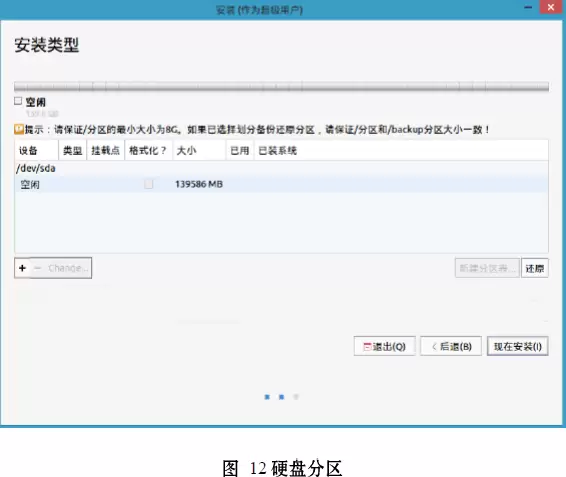
选中“空闲”所在行,此时“+”由灰变亮,点击“+”,弹出图 13所示窗口:
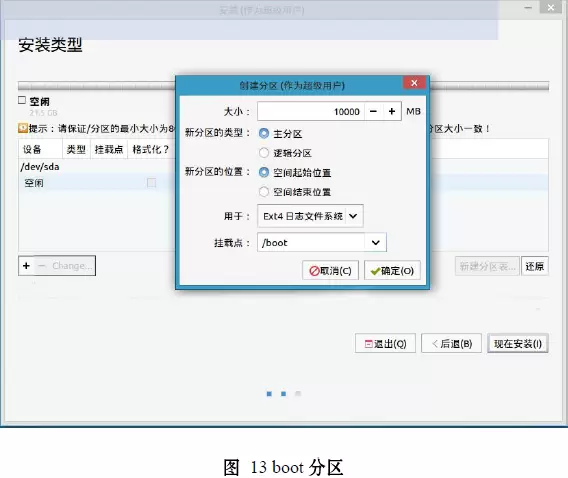
“大小”设置1000MB;“新分区的类型”选择“主分区”;“新分区的位置”默认为“空间起始位置”;“用于”选择“Ext4日志文件系统”;“挂载点”选择为“/boot”。点击“确定”按钮,此时界面如图 14所示:
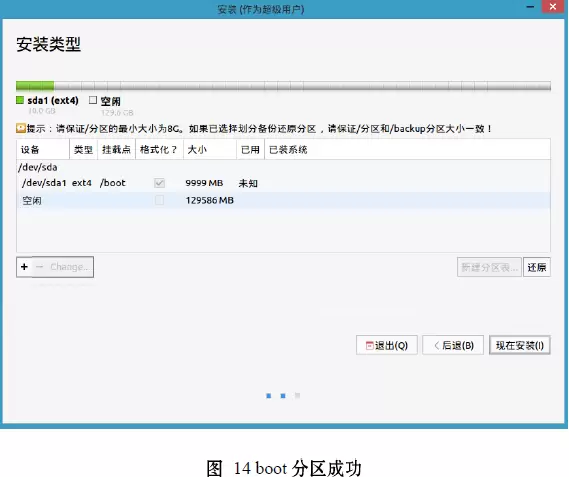
再次选择“空闲”所在行,点击“+”,添加根分区,具体设置如图 15所示:
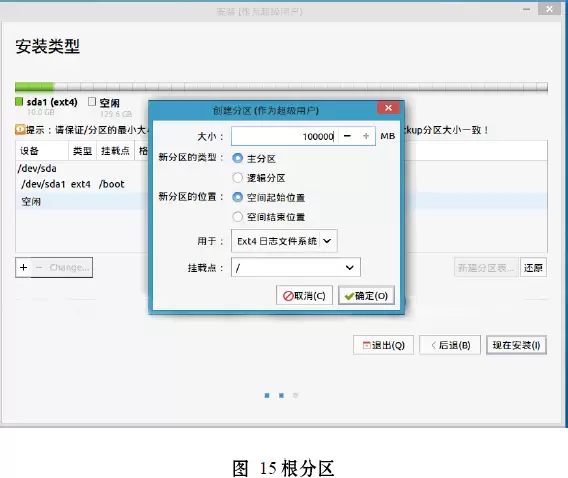
“大小”根据硬盘大小情况设置;“新分区的类型”选择“主分区”;“新分区的位置”默认为“空间其实位置”;“用于”选择“Ext4日志文件系统”;“挂载点”选择“/”,然后点击“确定”。
再次选择“空闲”所在行,点击“+”添加交换分区(即swap分区),如图 16所示:
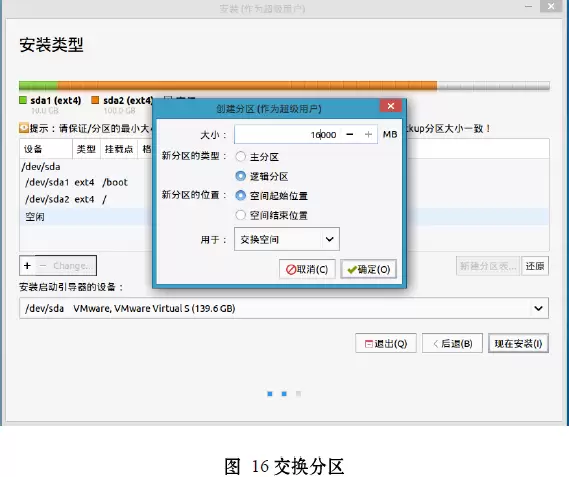
交换分区大小一般设置为内存的2倍大小,“新分区的类型”和“新分区的位置”保持默认即可,“用于”选择“交换空间”,点击“确定”按钮。此时,基本分区已经完成。若已勾选“创建备份还原分区”和“创建数据盘”,则需要创建“/backup”分区和“/data”分区,方法同上。同时建议“/backup”分区和根分区大小一致。
若是中途需要改变已创建的分区,具体方式如下所示:
- 添加分区:选中空闲分区所在行,点击“+”按钮。
- 编辑分区:选中已创建的分区,点击“Change…”按钮。
- 删除分区:选中已创建的分区,点击“-”按钮。
分区完成后,点击“现在安装”按钮。后续步骤请参考“全盘安装”。
五、常见问题
问1:如何制作FT1500A的u盘系统安装?
答1:取一个至少4G的U盘,并将其格式化为ext4系统文件格式,然后将安装光盘中所有文件(包括隐藏文件)拷贝到U盘中,U盘安装系统便制作成功。
问2:高级安装新建分区sda1必须是/boot分区,sda2是根分区?
答2:是的。且这两个分区类型必须是主分区,除这两个分区外其他分区类型可选择主分区或逻辑分区,但单个硬盘的主分区数量不超过4个。
问3:银河麒麟桌面操作系统支持多个分区挂载到同一目录吗?
答3:当把多个分区都挂载到同一个目录时,目录只会显示最后挂载分区的内容。而把最后挂载的分区卸载后,该目录将显示倒数第二个被挂载的分区,依此类推。
问4:磁盘空间不足怎么办?
答4:当应用程序报“磁盘空间不足”(disk full)时,通常首先是普通用户没有空间创建或扩展文件了,很可能导致用户无法登录。但一般来说系统管理员(root)仍然可以登录执行一些管理操作,如删除掉一些临时文件,/tmp目录、/var/log目录下的一些内容,恢复出一些磁盘空间。如需增加空间,可考虑为分区扩容。一种办法是新创建分区(可能需要新加硬盘),然后将该分区挂载(mount)到某个空间占用比较大的目录下,/opt、/home,并将原目录里的内容转移到新分区中,然后修改/etc/fstab,使该分区缺省即挂载到指定目录。另一种办法需要空间不足的分区是LVM(逻辑卷)格式,此时可以使用pvcreate创建一个新LVM物理卷,使用lvextend扩展空间不足的逻辑卷,然后用resize2fs扩展该分区(需要卸载该分区,如是/分区,则需要到rescue shell下操作),相关命令使用请参阅lvm相关手册。谨慎使用。
本站收集的资源仅供内部学习研究软件设计思想和原理使用,学习研究后请自觉删除,请勿传播,因未及时删除所造成的任何后果责任自负。本站禁止以任何形式发布或转载任何违法相关信息,若您发现请立即向站长举报;
如有版权内容,其版权均归原作者所有,本站虽力求保存原有版权信息,但因众多资源经多次转载,已无法确定其真实来源,故敬请原作者谅解!如果用于其他用途,请购买正版支持作者,谢谢!若您认为「 卓盛打印机网 」发布的内容若侵犯到您的权益,请联系站长邮箱:admin@enetn.com 或微信客服进行删除处理。


![【不忘初心】Windows10 22H2 (19045.7058) X64 无更新[纯净精简版][2.54G](2026.3.11) 集成运行库、修复DirectX-卓盛打印机网](https://www.enetn.com/wp-content/uploads/2026/03/1022H2-4.png)
















暂无评论内容