




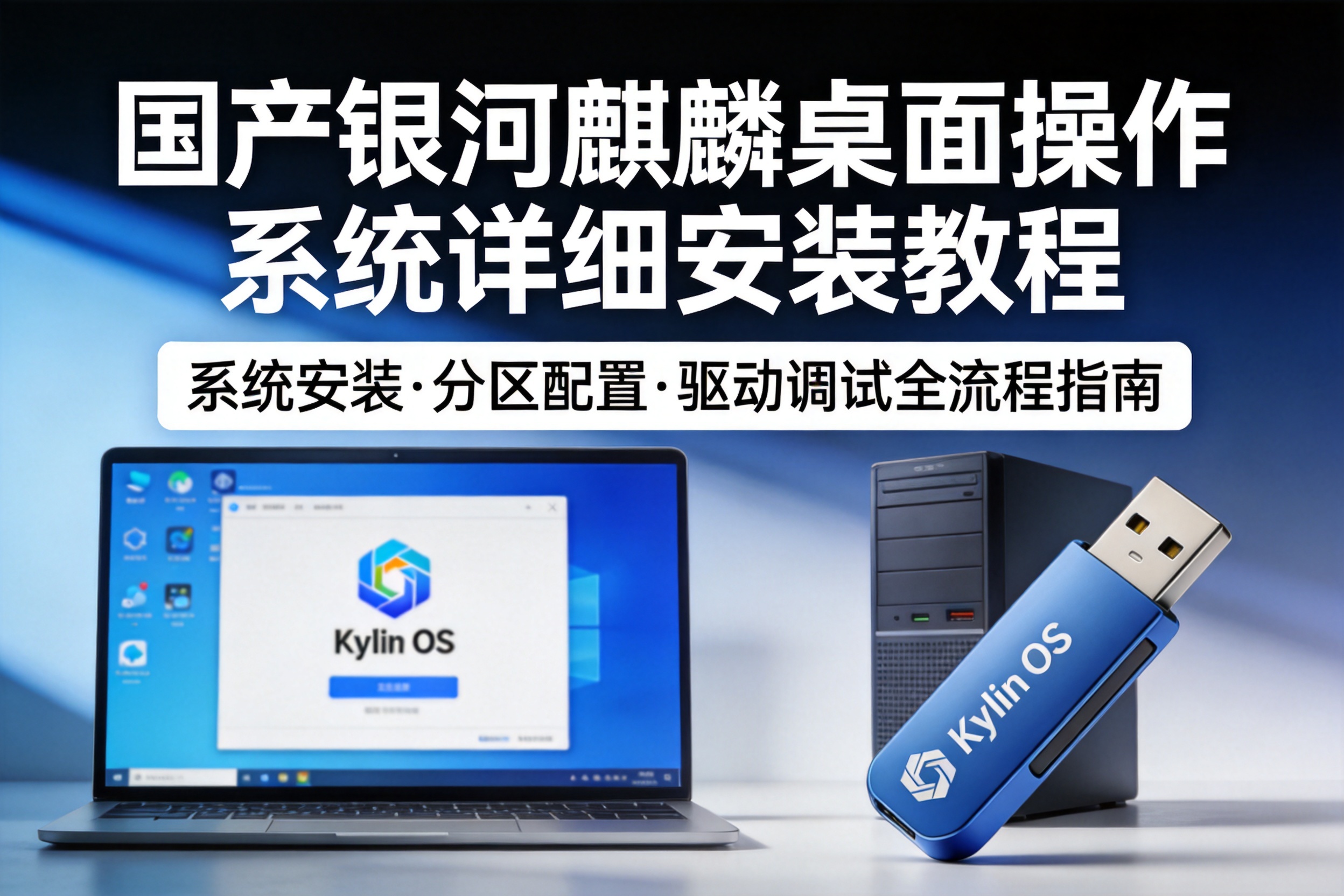
本教程将详细介绍银河麒麟操作系统的安装步骤,包括准备工作、安装过程和常见问题解决方案。
一、安装前准备工作
1、下载系统镜像
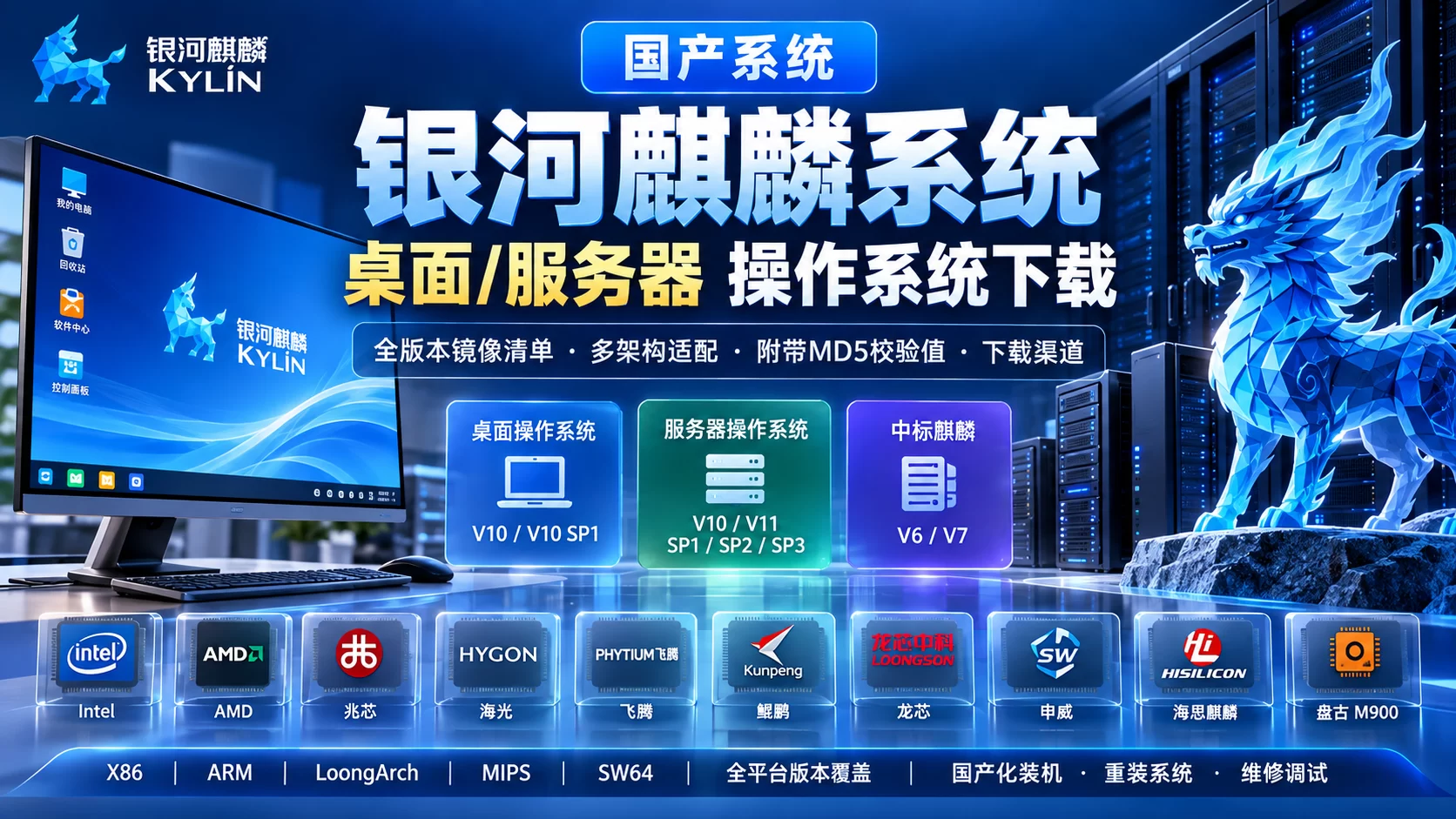
首先,从官方下载站下载适合您硬件平台的麒麟系统镜像文件(ISO格式):
- X86架构:适用于Intel、AMD、兆芯、海光等处理器
- ARM架构:适用于飞腾、鲲鹏等处理器
- MIPS架构:适用于龙芯3A3000/4000处理器
- LoongArch架构:适用于龙芯3A5000/6000处理器
或充以下链接进行下载
2、准备安装介质
您需要准备以下工具之一:
- U盘安装:准备一个8GB以上的U盘
- 光盘安装:准备一张DVD光盘
- 虚拟机安装:使用VMware、VirtualBox等虚拟化软件
3、制作启动U盘(推荐)
推荐使用以下工具制作启动U盘:
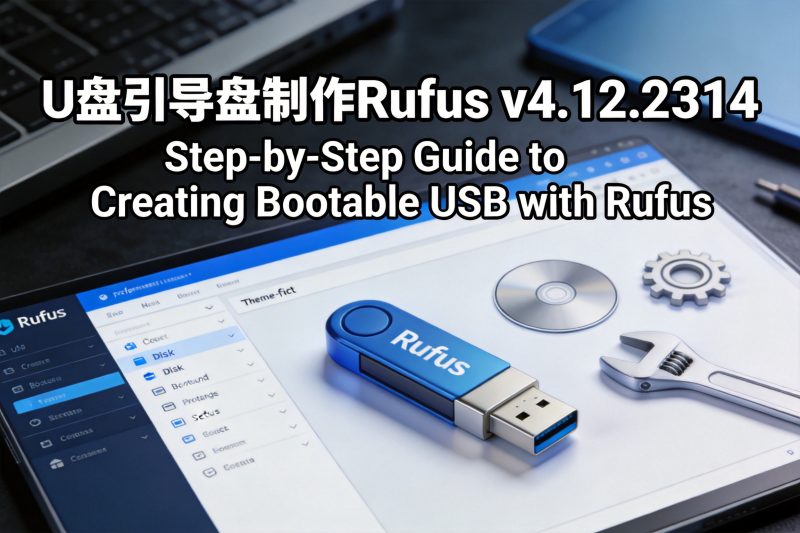
- Rufus(Windows系统)- 简单易用,推荐新手使用
- UltraISO(Windows系统)- 功能强大
- Ventoy(跨平台)- 支持多系统启动
- dd命令(Linux系统)- 命令行工具
4、硬件要求
最低配置要求:
- 处理器:双核2.0GHz以上
- 内存:4GB RAM(推荐8GB以上)
- 硬盘:40GB可用空间(推荐100GB以上)
- 显卡:支持1024×768分辨率
二、系统安装步骤
1、设置BIOS启动顺序
- 重启电脑,按下启动热键(通常是F2、F12、Del或Esc键)进入BIOS设置
- 找到"Boot"(启动)选项
- 将U盘或光驱设置为第一启动项
- 保存设置并退出(通常按F10)
2、启动安装程序
- 电脑从U盘启动后,会显示麒麟系统安装引导界面
- 选择"安装银河麒麟操作系统"选项
- 等待系统加载安装程序(约1-2分钟)
3、语言和键盘设置
- 选择安装语言:简体中文
- 选择键盘布局:汉语
- 点击"继续"按钮
4、磁盘分区
方式一:自动分区(推荐新手)
- 选择"清除整个磁盘并安装"
- 系统会自动创建合理的分区方案
- 点击"现在安装"
方式二:手动分区(推荐高级用户)
- 选择"其他选项"进行手动分区
- 推荐分区方案:
- /boot:1GB,Ext4格式(引导分区)
- /:50-100GB,Ext4格式(根分区)
- swap:内存大小的1-2倍(交换分区)
- /home:剩余空间,Ext4格式(用户数据分区)
5、时区和用户设置
- 选择时区:上海(Asia/Shanghai)
- 创建用户账户:
- 输入您的姓名
- 设置计算机名称
- 创建用户名
- 设置密码(建议使用强密码)
- 点击"继续"开始安装
6、等待安装完成
- 系统开始复制文件和安装软件包
- 安装时间约15-30分钟(取决于硬件性能)
- 安装完成后,系统会提示重启
- 重启前记得拔出U盘或光盘
7、首次启动配置
- 重启后进入登录界面
- 输入用户名和密码登录系统
- 首次登录可能需要进行一些初始化设置
- 完成后即可正常使用系统
三、安装后配置建议
1、系统更新
安装完成后,建议立即更新系统:
- 打开"软件商店"或"系统更新"
- 检查并安装所有可用更新
- 更新完成后重启系统
2、安装常用软件
通过"软件商店"安装常用应用:
- 办公软件:WPS Office、永中Office
- 浏览器:Firefox、Chrome
- 通讯工具:微信、QQ(Linux版)
- 开发工具:VSCode、IDEA等
3、系统激活
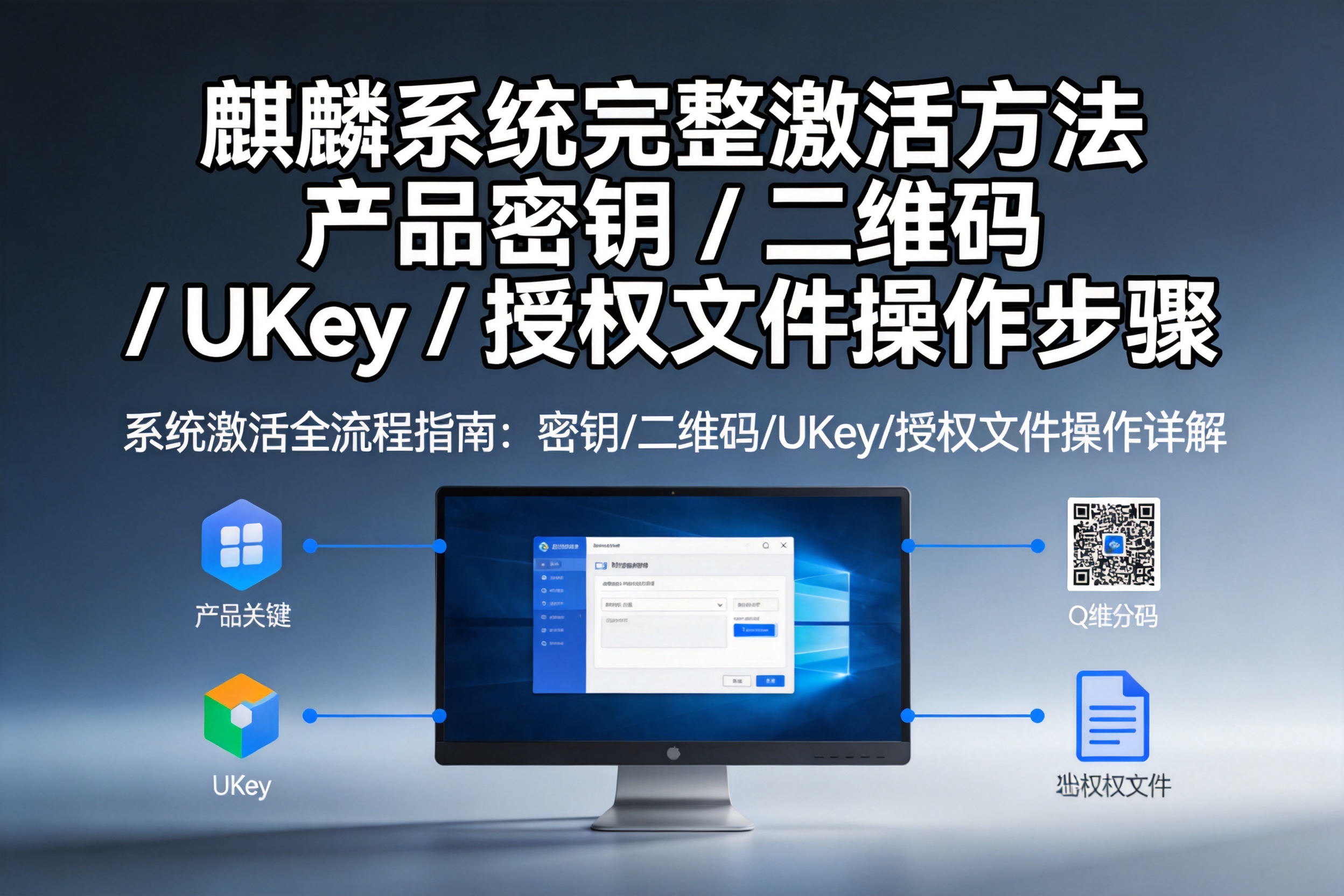
如需激活系统,请访问麒麟激活管理平台。
4、驱动安装
- 大部分硬件驱动会自动识别安装
- 如有硬件无法正常工作,可访问麒麟软件知识库查找驱动
- 显卡驱动可能需要手动安装(特别是NVIDIA显卡)
四、常见问题解答
Q1:安装时提示"无法创建分区"怎么办?
A:可能是磁盘格式问题。建议:
使用DiskGenius等工具清除磁盘所有分区
将磁盘转换为GPT格式(UEFI启动)或MBR格式(Legacy启动)
重新进行安装
Q2:安装后无法进入系统,一直黑屏?
A:可能是显卡驱动问题:
重启时按Esc进入GRUB菜单
在启动项后添加参数:nomodeset
进入系统后安装正确的显卡驱动
Q3:双系统安装如何操作?
A:与Windows双系统安装步骤:
先安装Windows系统
在Windows中为麒麟系统预留空间(压缩卷)
安装麒麟系统时选择手动分区,使用预留的空间
安装完成后会自动生成双系统启动菜单
Q4:如何校验下载的ISO文件?
A:使用MD5校验工具:
访问MD5校验工具
将下载的ISO文件拖入工具
对比计算出的MD5值与官方提供的MD5值
如果一致则文件完整,可以安装
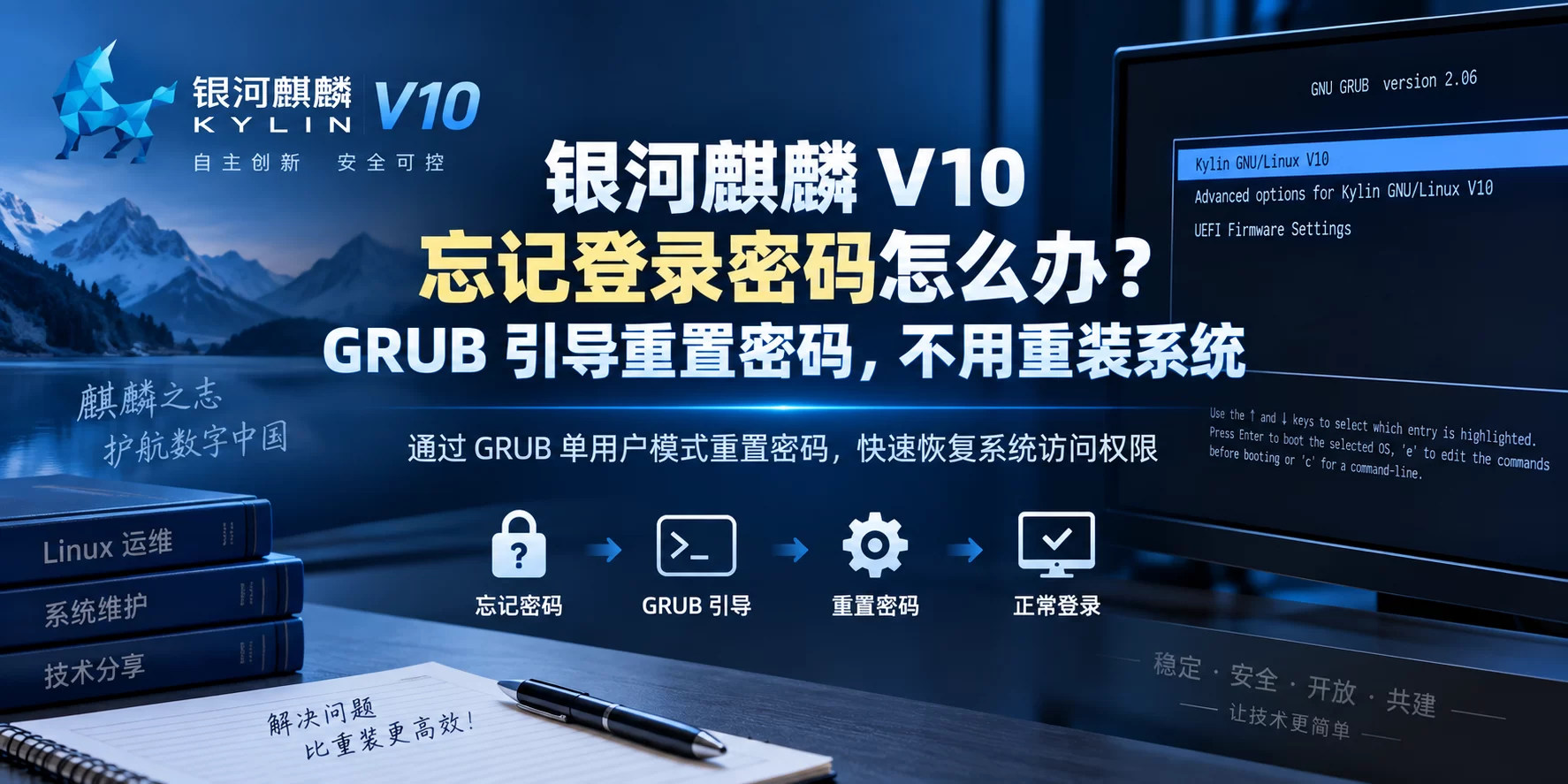
Q5:忘记密码怎么办?
A:可以通过以下方式重置:
重启进入GRUB菜单
按'e'编辑启动项
在linux行末尾添加:single 或 init=/bin/bash
按Ctrl+X启动,进入单用户模式
使用passwd命令重置密码
相关链接
 8小时前
8小时前
本站收集的资源仅供内部学习研究软件设计思想和原理使用,学习研究后请自觉删除,请勿传播,因未及时删除所造成的任何后果责任自负。本站禁止以任何形式发布或转载任何违法相关信息,若您发现请立即向站长举报;
如有版权内容,其版权均归原作者所有,本站虽力求保存原有版权信息,但因众多资源经多次转载,已无法确定其真实来源,故敬请原作者谅解!如果用于其他用途,请购买正版支持作者,谢谢!若您认为「 卓盛打印机网 」发布的内容若侵犯到您的权益,请联系站长邮箱:admin@enetn.com 或微信客服进行删除处理。
![【不忘初心】Windows10 22H2 (19045.7058) X64 无更新[纯净精简版][2.54G](2026.3.11) 集成运行库、修复DirectX-卓盛打印机网](https://www.enetn.com/wp-content/uploads/2026/03/1022H2-4.png)
![【不忘初心游戏典藏版】[太阳谷] Windows10 22H2(19045.2728) X64 无更新[精简版][2.45G](2025.10.5) 苹果mac字体 网传很流畅的一个版本号-卓盛打印机网](https://www.enetn.com/wp-content/uploads/2026/03/【不忘初心游戏典藏版】Win10-22H2.png)
![【不忘初心】Windows11 26H1 (28000.1719) X64 无更新[纯净精简版][2.58G](2026.3.14)-卓盛打印机网](https://www.enetn.com/wp-content/uploads/2026/03/【不忘初心】Windows11_26H1_28000.1719_X64_无更新纯净精简版.jpg)














暂无评论内容