


-更多优质文章.gif)
文章摘要
卓盛打印机网
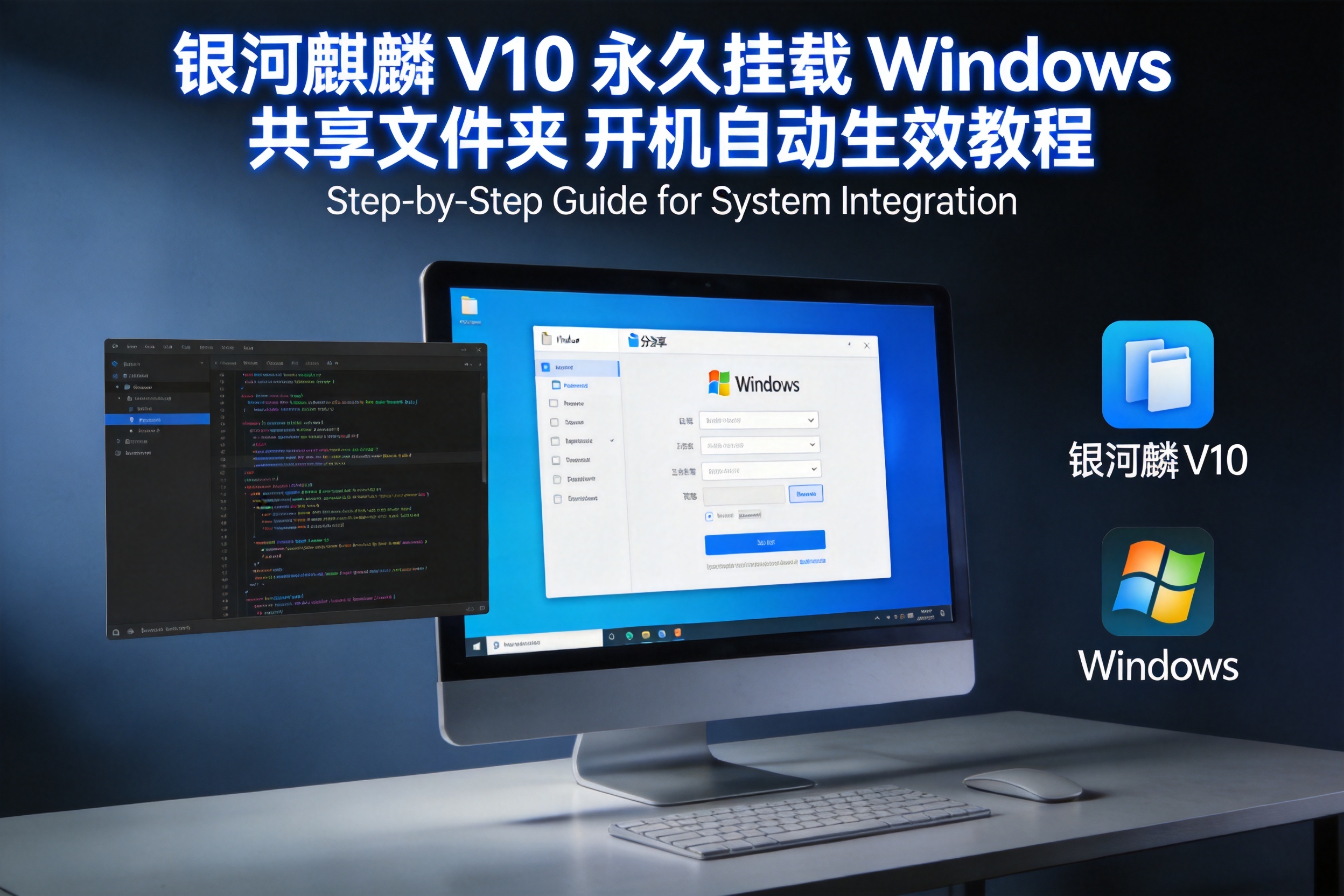
本篇教程针对银河麒麟V10桌面版/服务器版,手把手教你永久挂载Windows共享文件夹,配置后开机自动生效,无需手动操作,零基础也能快速完成。
在麒麟系统办公和使用场景中,经常需要访问Windows设备的共享文件,临时挂载重启后会失效,本文采用rc.local配置方案,实现永久挂载、开机自启,稳定无报错。
一、适配环境
- 系统:银河麒麟V10 桌面版/服务器版
- 共享端:Windows 7/10/11 共享文件夹
- 协议:CIFS/SMB 共享协议
二、前期准备:安装挂载依赖工具
银河麒麟系统默认未安装CIFS挂载工具,必须先安装依赖,否则无法挂载Windows共享文件夹:
# 银河麒麟V10桌面版
sudo apt update && sudo apt install cifs-utils -y

# 银河麒麟V10服务器版
sudo yum install cifs-utils -y
三、创建本地挂载目录
新建一个本地文件夹,作为Windows共享文件夹的挂载入口,推荐使用/mnt目录:
sudo mkdir -p /mnt/winshare四、必做操作:终端测试挂载命令
⚠️ 关键提醒:配置开机自启前,必须先在终端测试命令,无报错再进行下一步!
打开麒麟系统终端,复制执行以下命令,替换为你的Windows IP、共享文件夹名称、本地挂载路径:
sudo mount -t cifs -o username="guest",password="1" //Windows服务端IP/共享文件夹名 /mnt/winshare测试标准:执行命令无报错,打开/mnt/winshare能看到Windows共享文件,即为测试成功。
五、核心步骤:配置永久开机自动挂载
通过rc.local文件配置开机自启,直接复制使用:
六、麒麟系统专属:启用自启服务
银河麒麟V10默认关闭rc.local自启功能,执行以下命令开启权限:
# 赋予配置文件执行权限
sudo chmod +x /etc/rc.local

# 设置开机自启并启动服务
sudo systemctl enable rc-local
sudo systemctl start rc-local
七、最终验证:重启生效
- 重启麒麟系统:
sudo reboot - 开机后直接访问:
/mnt/winshare - 查看挂载状态:
df -h | grep /mnt/winshare
八、常见问题排查
| 问题现象 | 解决方案 |
|---|---|
| 测试挂载报错 | 检查Windows共享权限、IP地址、共享名称是否正确 |
| 重启后未挂载 | 确认命令写在exit 0上方,已赋予rc.local执行权限 |
| 无读写权限 | 开启Windows共享的访客权限,修改用户名密码为guest |
| 协议不兼容 | 命令中添加vers=3.0参数适配新版Windows |
教程总结
本教程采用银河麒麟V10原生rc.local方案,无需第三方工具,永久挂载Windows共享文件夹,替换命令中的IP和路径即可一键配置,开机自动生效,适配所有麒麟V10系统。
相关教程
© 版权声明
本站收集的资源仅供内部学习研究软件设计思想和原理使用,学习研究后请自觉删除,请勿传播,因未及时删除所造成的任何后果责任自负。本站禁止以任何形式发布或转载任何违法相关信息,若您发现请立即向站长举报;
如有版权内容,其版权均归原作者所有,本站虽力求保存原有版权信息,但因众多资源经多次转载,已无法确定其真实来源,故敬请原作者谅解!如果用于其他用途,请购买正版支持作者,谢谢!若您认为「 卓盛打印机网 」发布的内容若侵犯到您的权益,请联系站长邮箱:admin@enetn.com 或微信客服进行删除处理。
THE END


![【不忘初心】Windows10 22H2 (19045.7058) X64 无更新[纯净精简版][2.54G](2026.3.11) 集成运行库、修复DirectX-卓盛打印机网](https://www.enetn.com/wp-content/uploads/2026/03/1022H2-4.png)














暂无评论内容