


-更多优质文章.gif)
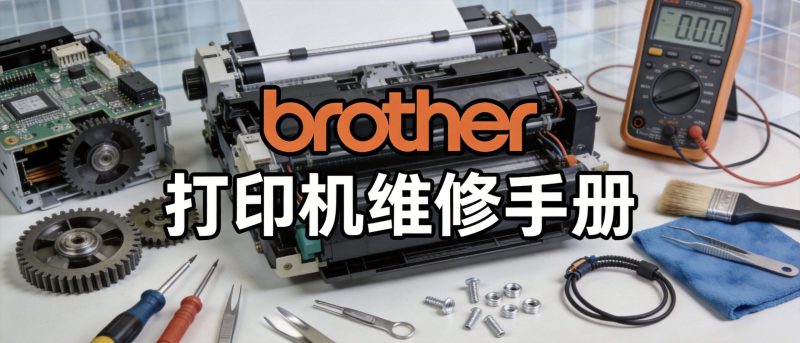
兄弟MFC790CW/490CW/290C/250C_DCP585CW/385C/185C/165C/145C彩色喷墨多功能一体机中文维修手册,专为彩色喷墨一体机现场快速维修设计,聚焦维修模式操作、故障代码清除、墨盒维护、打印头清洁、进纸机构调整、扫描单元检修、墨水回收盒清零、网络模块调试、ADF输稿器维护九大核心场景,整合维修代码速查、故障排除流程、部件拆装步骤、安全规范等实战内容,是兄弟该系列彩色喷墨一体机现场维修的专业必备指南!
📌 核心耗材型号(官方原装/通用兼容)
✅ 标准墨盒:LC990BK(黑色,约300页,A4纸张 5%覆盖率标准)/LC990C/M/Y(青/品红/黄,各约500页)
✅ 高容墨盒:LC970BK(黑色,约600页)/LC970C/M/Y(青/品红/黄,各约1000页)
✅ 初始墨盒:随机标配LC990系列,容量约为市售标准墨盒的65%
✅ 打印头:QY6-0082(全系列通用,高精度4色一体式打印头)
✅ 墨水回收盒:WT-100CL(全系列通用,需定期更换或清零)
✅ 易损维修配件:搓纸轮、分离垫、ADF输稿器套件、滑动架组件、墨水导管、CIS扫描组件、维护单元(含清洁刮片)
兄弟MFC790CW/490CW/290C/250C_DCP585CW/385C/185C/165C/145C是集打印/复印/扫描/传真(部分型号)核心功能于一体的彩色喷墨多功能一体机,采用分体式4色墨盒+一体式打印头设计,打印速度分别为黑白33页/分钟,彩色27页/分钟(MFC790CW/490CW);黑白27页/分钟,彩色22页/分钟(MFC290C/250C/DCP系列),首页输出时间约10秒,月打印负荷高达10000页。标配30页ADF自动输稿器(部分型号)+100页纸盒+10页手送纸盘,支持双面打印、多合一打印、照片打印、省墨模式、网络 共享打印(MFC790CW/490CW/DCP585CW)等功能。本中文维修手册整合维修模式代码、故障代码速查、核心部件拆装、现场故障排除等实战内容,适配工程师上门服务场景,100%兼容全系列机型,共享核心硬件架构与维修流程,仅部分扩展功能和打印速度存在细微差异。
一、完整适配机型清单(现场快速查阅)
1.1 兄弟原厂100%完全兼容一体机型号
MFC系列(带传真功能):
• MFC790CW:旗舰款,支持Wi-Fi网络,打印/复印/扫描/传真,手册全覆盖所有功能模块,核心故障排查、墨盒更换、打印头清洁可直接套用
• MFC490CW:Wi-Fi网络版,核心硬件与790CW一致,维修流程100%兼容
• MFC290C:基础款,无网络功能,核心硬件架构相同,维修流程通用
• MFC250C:入门款,功能精简,维修流程完全兼容
DCP系列(无传真功能):
• DCP585CW:旗舰款,支持Wi-Fi网络,打印/复印/扫描
• DCP385C:中高端款,无网络功能
• DCP185C/165C/145C:入门系列,功能精简,核心维修流程与高端机型一致
二、一体机维修核心安全规范
三、维修模式操作详解(核心代码速查)
兄弟该系列一体机维修模式分类:该系列一体机配备专用维修模式(Maintenance Mode),用于故障诊断、参数调整、故障清除,以下是核心进入方法和常用代码。
四、常见故障代码与解决方案(速查手册)
五、核心部件拆卸安装流程详解
5.1 墨盒(LC990/LC970系列)与墨水回收盒(WT-100CL)拆装
墨盒拆卸步骤:
1. 确保一体机电源已打开
2. 打开右侧墨盒盖,等待滑动架移动到更换位置
3. 按下对应颜色墨盒上方的锁定杆,向上取出旧墨盒
4. 将废旧墨盒装入密封袋妥善处理
5. 检查墨盒槽位是否有墨水残留或异物
墨盒安装步骤:
1. 取出新LC990/LC970系列墨盒,撕掉黄色保护盖
2. 旋转绿色旋钮顺时针直至听到"咔嗒"声,释放真空密封
3. 按照颜色标记(黑/青/品红/黄)将墨盒插入对应槽位
4. 轻轻按下墨盒直至卡入到位(听到"咔嗒"声)
5. 关闭墨盒盖
6. 机器自动执行墨盒初始化和打印头清洁
7. 打印测试页检查颜色均匀性和打印质量
墨水回收盒(WT-100CL)拆卸步骤:
1. 断电并打开一体机后盖
2. 找到墨水回收盒位置(位于机器底部)
3. 按下释放钮,拉出墨水回收盒
4. 检查回收盒是否已满或泄漏
5. 将废旧回收盒装入密封袋,按环保规定处理
墨水回收盒(WT-100CL)安装步骤:
1. 取出新WT-100CL墨水回收盒
2. 对准导轨插入,直至卡入到位(听到"咔嗒"声)
3. 关闭后盖
4. 开机后进入维修模式04执行墨水回收盒清零
5. 打印测试页确认正常工作
5.2 打印头(QY6-0082)拆装(喷墨核心部件)
拆卸步骤:
1. 断电并取出所有墨盒
2. 打开墨盒盖,将滑动架移动到中间位置
3. 拧下打印头固定螺丝(2颗)
4. 拔下打印头数据线(注意:不要用力拉扯)
5. 轻轻向上取出打印头
6. 放置在防静电垫上,检查喷嘴是否堵塞或损坏
安装步骤:
1. 取出新打印头QY6-0082,去除保护材料
2. 对准安装位放入,确保数据线接口对齐
3. 拧紧2颗固定螺丝
4. 重新连接打印头数据线
5. 安装所有墨盒
6. 关闭墨盒盖
7. 开机后进入维修模式01执行深度清洁,02执行打印头校准
8. 打印测试页检查打印质量(无断线、无模糊)
5.3 扫描单元(CIS)拆装(复印/扫描核心)
拆卸步骤:
1. 断电拔掉所有线缆
2. 打开扫描器盖板,拧下4颗固定螺丝
3. 轻轻抬起扫描单元,拔下数据线和电源线
4. 取出CIS扫描组件
5. 检查扫描玻璃和反光镜是否脏污或破损
安装步骤:
1. 取出新CIS扫描组件,去除保护材料
2. 对准安装位放入,连接数据线和电源线
3. 拧紧4颗固定螺丝
4. 关闭扫描器盖板
5. 开机后进入维修模式08执行扫描单元校准
6. 测试复印功能,检查图像清晰度
5.4 ADF自动输稿器拆装(部分型号适用)
拆卸步骤:
1. 断电打开ADF输稿器上盖
2. 释放卡扣,取下ADF输稿器单元
3. 拧下2颗螺丝,拆卸输稿器外壳
4. 拔下ADF电机和传感器连接线
5. 检查搓纸轮、分离垫、阻尼轮是否磨损
安装步骤:
1. 更换磨损的搓纸轮、分离垫、阻尼轮
2. 连接电机和传感器连接线
3. 安装输稿器外壳,拧紧螺丝
4. 将ADF输稿器单元对准安装位,卡紧固定
5. 关闭输稿器上盖
6. 开机后测试ADF输稿功能,确保无卡纸
7. 如有必要,清洁ADF玻璃和传感器
5.5 滑动架组件拆装(墨盒移动核心)
拆卸步骤:
1. 断电取出所有墨盒
2. 打开墨盒盖,将滑动架移动到中间位置
3. 拔下滑动架电机连接线和传感器线
4. 拧下2颗固定螺丝,取下滑动架导轨
5. 轻轻取出滑动架组件
6. 检查滑动架皮带是否磨损或断裂,导轨是否有划痕
安装步骤:
1. 更换磨损的皮带或导轨
2. 将滑动架组件对准安装位放入
3. 安装导轨并拧紧2颗固定螺丝
4. 重新连接电机连接线和传感器线
5. 安装所有墨盒
6. 关闭墨盒盖
7. 开机后进入维修模式06执行滑动架初始化
8. 测试墨盒移动是否顺畅,无卡顿
六、故障排除流程图(现场快速诊断)
打印质量问题:检查墨盒→维修模式01清洁打印头→维修模式02校准→检查墨水导管→更换打印头/墨盒
复印质量问题:清洁扫描玻璃→清洁ADF输稿器→维修模式08校准→检查CIS扫描组件→更换扫描单元
进纸故障:检查纸盒→检查搓纸轮/分离垫→清洁进纸传感器→清理通道异物→维修模式测试→更换进纸部件
墨水系统故障:检查墨盒→维修模式04清零墨水回收盒→检查墨水回收系统→更换墨水回收盒/打印头
滑动架故障:断电重启→清除异物→维修模式06初始化→检查导轨/皮带→更换滑动架组件
系统故障代码:重启一体机→维修模式对应代码重置→升级固件→检查主板连接
网络故障(Wi-Fi机型):检查Wi-Fi/网线→重新配置网络→维修模式21测试→更换网络模块
七、维修实战价值
| 现场维修场景 | 手册价值体现 | 维修效率提升 |
|---|---|---|
| 故障代码清除 | 快速清除30/46/50/51/70/76等专属故障码,适配全系列机型 | 缩短90%诊断时间 |
| 耗材更换与清零 | 标准化分体式墨盒更换流程,配套墨水回收盒清零方案 | 降低90%二次维修 |
| 打印头维修 | 高精度打印头清洁、校准方案,解决喷墨打印常见问题 | 提升80%维修成功率 |
| ADF输稿器维修 | 标准化ADF搓纸轮、分离垫更换流程,解决常见复印进纸问题 | 提升90%输稿稳定性 |
| 扫描校准 | 专属CIS扫描校准流程,确保复印图像清晰度和质量 | 提升90%复印效果 |
八、总结
本中文维修手册是兄弟MFC790CW/490CW/290C/250C_DCP585CW/385C/185C/165C/145C彩色喷墨多功能一体机工程师上门维修的必备工具,以快速、高效、安全为核心设计理念,全覆盖一体机现场维修全流程。手册针对该系列彩色喷墨一体机构造优化,强化分体式墨盒、打印头(QY6-0082)、墨水回收盒(WT-100CL)、ADF输稿器维护,以及计数器清零、故障代码清除、扫描校准等核心内容,完美适配企业IT、维修服务商、专业技术人员使用,可大幅提升维修效率、降低成本,快速解决墨盒更换、打印头故障、墨水回收盒满、进纸机构调整等核心问题,保障一体机稳定输出高质量彩色文档,满足办公场景下打印/复印/扫描/传真综合需求。
本站收集的资源仅供内部学习研究软件设计思想和原理使用,学习研究后请自觉删除,请勿传播,因未及时删除所造成的任何后果责任自负。本站禁止以任何形式发布或转载任何违法相关信息,若您发现请立即向站长举报;
如有版权内容,其版权均归原作者所有,本站虽力求保存原有版权信息,但因众多资源经多次转载,已无法确定其真实来源,故敬请原作者谅解!如果用于其他用途,请购买正版支持作者,谢谢!若您认为「 卓盛打印机网 」发布的内容若侵犯到您的权益,请联系站长邮箱:admin@enetn.com 或微信客服进行删除处理。
![【不忘初心】Windows10 22H2 (19045.7058) X64 无更新[纯净精简版][2.54G](2026.3.11) 集成运行库、修复DirectX-卓盛打印机网](https://www.enetn.com/wp-content/uploads/2026/03/1022H2-4.png)






暂无评论内容