


-更多优质文章.gif)
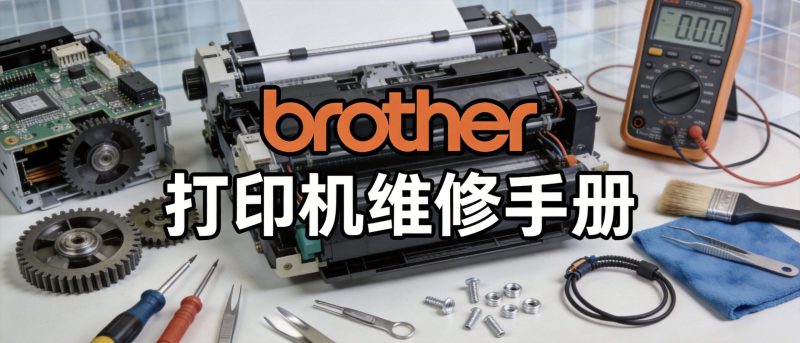
🖨️ 兄弟黑白激光打印机/一体机(DCP-7195DW/DCP-B7500D/DCP-B7530DN/MFC-7895DW/MFC-B7700D/MFC-B7720DN)中文维修手册,面向现场快速维修打造,聚焦维修模式操作、故障代码清除、耗材更换、定影器维修、成像组件调整、废粉盒更换、保养计数器清零、网络模块调试、双面打印系统排障、ADF自动输稿器维护(MFC系列特有)十大核心场景,整合维修代码速查、故障排除流程、部件拆装步骤、安全规范等实战内容,是兄弟该系列高端黑白激光设备现场维修的专业必备指南!
📌 核心耗材型号(官方原装/通用兼容)
✅ 墨粉盒:标准容量TN-B020(约3,000页,A4纸张 5%覆盖率标准);高容量TN-B020XL(约8,000页)
✅ 成像鼓组件:DR-B020(全系列通用,使用寿命约12,000页,含鼓芯、刮板、充电辊)
✅ 废粉盒:WT-B020(全系列通用,收集废粉,使用寿命约24,000页)
✅ 定影器组件:FC-B020(全系列通用,含加热辊、压力辊、热敏电阻、恒温器,定影温度180℃)
✅ 易损维修配件:搓纸轮、分离垫、进纸传感器、定影分离爪、清洁刮板、充电辊、激光单元、网络接口板、ADF输稿器组件(MFC系列标配)
兄弟DCP/B7500/B7700系列黑白激光设备采用激光静电成像技术+鼓粉分离系统,打印速度高达34页/分钟,首页输出时间约6.5秒,月打印负荷高达50,000页。各机型功能差异:DCP系列支持打印/复印/扫描;MFC系列额外支持传真+ADF自动输稿器;B7500D/B7700D支持自动双面打印;B7530DN/B7720DN支持网络打印+双面打印;7195DW/7895DW支持无线Wi-Fi+双面打印+彩色触摸屏。本中文维修手册整合维修模式代码、故障代码速查、核心部件拆装、现场故障排除等实战内容,适配工程师上门服务场景,100%兼容全系列机型,共享核心硬件架构与维修流程。
📋 一、完整适配机型清单(现场快速查阅)
1.1 兄弟原厂100%完全兼容机型
📠 黑白激光系列(按功能分类):
• DCP-7195DW:3合1无线双面款,支持打印/复印/扫描+Wi-Fi+自动双面打印+2.7英寸彩色触摸屏
• DCP-B7500D:3合1基础双面款,支持打印/复印/扫描+自动双面打印,无无线功能
• DCP-B7530DN:3合1网络双面款,支持打印/复印/扫描+有线网络+自动双面打印
• MFC-7895DW:4合1旗舰款,支持打印/复印/扫描/传真+Wi-Fi+自动双面打印+2.7英寸彩色触摸屏+30页ADF
• MFC-B7700D:4合1双面款,支持打印/复印/扫描/传真+自动双面打印,无网络功能
• MFC-B7720DN:4合1网络双面款,支持打印/复印/扫描/传真+有线网络+自动双面打印+30页ADF
• 兼容机型:HL-B2000D/B2050DN/B2500DW等同平台机型,共享核心维修流程
🛡️ 二、激光设备维修核心安全规范
⚙️ 三、维修模式(Service Mode)操作详解(核心维修代码)
机型维修模式分类说明:该系列黑白激光设备配备专用维修模式(Service Mode),用于故障诊断、参数调整、故障清除,以下是核心进入方法和常用代码。
🆘 四、常见故障代码与解决方案(速查手册)
🔧 五、核心部件拆卸安装流程详解
5.1 🖨️ 墨粉盒(TN-B020/TN-B020XL)拆装(鼓粉分离设计)
拆卸步骤:
1. 保持设备通电待机状态
2. 打开前机盖,打印组件自动移动至更换位置
3. 握住墨粉盒把手,将旧墨粉盒向上取出
4. 将废旧墨粉盒装入密封袋统一收纳处理
5. 检查显影组件入口有无墨粉残留或损坏
安装步骤:
1. 取出全新TN-B020/TN-B020XL墨粉盒,撕掉外层橙色密封防护盖
2. 将墨粉盒对准卡槽向下按压,听见卡扣锁定声响即为安装到位
3. 闭合设备前机盖
4. 打印测试页,确认画面无漏粉、模糊、黑边等问题
5.2 🧪 成像鼓组件(DR-B020)拆装(成像核心部件)
拆卸步骤:
1. 断开设备电源,静置30分钟释放残留电荷和热量
2. 打开前机盖,取出墨粉盒
3. 按下成像鼓组件锁定杆,将DR-B020成像鼓组件向外拉出
4. 检查鼓芯表面有无划痕、磨损或曝光损伤
5. 检查充电辊和清洁刮板有无损坏
安装步骤:
1. 取出新DR-B020成像鼓组件,去除保护材料和遮光罩
2. 对准安装位推入,确保锁定杆自动卡紧
3. 安装墨粉盒
4. 闭合设备前机盖
5. 开机后进入维修模式21执行成像组件清零
6. 执行维修模式24墨粉浓度校准
7. 打印测试页,确认无底灰、黑边、白条等问题
5.3 ♻️ 废粉盒组件(WT-B020)拆装(废粉回收核心部件)
拆卸步骤:
1. 断开设备电源,静置30分钟
2. 打开前机盖,取出墨粉盒和成像鼓组件
3. 找到废粉盒位置,按下锁定卡扣,将WT-B020废粉盒取出
4. 检查废粉盒有无泄漏或损坏
5. 检查废粉管连接有无松动
安装步骤:
1. 取出新WT-B020废粉盒,确保密封完好
2. 对准安装位放入,确保锁定卡扣自动卡紧
3. 安装成像鼓组件和墨粉盒
4. 闭合设备前机盖
5. 开机测试打印,确保无漏粉问题
6. 建议定期检查废粉盒容量,避免溢出
5.4 🌡️ 定影器组件(FC-B020)拆装(定影核心部件)
拆卸步骤:
1. 断开设备电源,静置30分钟(定影器温度高达180℃)
2. 打开右盖,向上推右侧控制杆
3. 握住两侧绿色控制杆,拉出定影器单元
4. 拔下定影器电源线和数据线(3组)
5. 检查加热辊、压力辊、分离爪有无磨损或损坏
6. 检查热敏电阻和恒温器有无异常
安装步骤:
1. 取出新FC-B020定影器组件,去除保护材料
2. 对准安装位放入,确保电源线和数据线接口对齐
3. 握住两侧绿色把手,将定影器完全推入到位
4. 重新连接定影器电源线和数据线
5. 闭合右盖
6. 开机后进入维修模式88清除定影器故障代码
7. 打印测试页,确保定影牢固无重影
5.5 🔄 自动双面打印单元拆装(全系列双面机型通用)
拆卸步骤:
1. 断开设备电源,抽出下方储纸纸盒
2. 拧下双面打印单元固定螺丝(4颗)
3. 分离双面单元驱动电机与传感器连接线
4. 轻轻取出双面打印组件
5. 检查双面翻转齿轮组、进纸辊、传感器磨损损坏情况
安装步骤:
1. 更换老化失效的齿轮组、进纸辊配件
2. 将双面单元对准卡槽放回机身原位
3. 重新插接固定驱动电机与传感器线路
4. 拧紧四颗固定螺丝,确保组件稳固
5. 装回储纸纸盒
6. 开机测试双面打印功能,确保无卡纸、页面颠倒故障
7. 如有必要,调整双面单元传感器位置
5.6 📄 ADF自动输稿器拆装(MFC系列特有)
拆卸步骤:
1. 断电后掀开ADF输稿器上盖
2. 拨开外壳固定卡扣,取下整套输稿单元
3. 拧下2颗螺丝,拆分输稿器外壳壳体
4. 分离ADF驱动电机与检测传感器连接线
5. 检查搓纸轮、分离垫、阻尼轮磨损老化程度
安装步骤:
1. 替换磨损失效的搓纸轮、分离垫、阻尼轮配件
2. 复原插接电机与传感器连接线路
3. 组装输稿器外壳,拧紧固定螺丝
4. 将输稿单元对准机身卡位扣紧固定
5. 闭合ADF输稿器上盖
6. 开机测试连续输稿复印,无卡纸卡顿即为合格
7. 按需清洁输稿玻璃与检测传感器表面灰尘
5.7 📶 Wi-Fi模块维护(7195DW/7895DW特有)
故障排查步骤:
1. 检查Wi-Fi模块连接是否牢固,确保天线与主板连接正常
2. 进入维修模式26执行Wi-Fi功能测试
3. 检查Wi-Fi信号强度,确保设备在路由器覆盖范围内
4. 检查Wi-Fi模块固件版本,必要时更新
5. 更换损坏的Wi-Fi模块组件
6. 重新配置Wi-Fi参数,确保设置正确
7. 使用移动设备测试无线打印功能,确认Wi-Fi功能正常
🔍 六、故障排除流程图(现场快速诊断)
🖨️ 打印质量问题:检查墨粉盒→清洁成像鼓组件→执行维修代码24校准→检查显影组件→更换墨粉盒/成像鼓组件(更换后执行21清零)
📷 复印质量问题:清洁扫描玻璃→清洁ADF输稿器(MFC系列)→维修代码05校准→检查CCD扫描组件→更换扫描单元
📄 进纸故障:检查纸盒导轨→检查搓纸轮/分离垫→清洁进纸传感器→清理通道异物→调整进纸参数→更换进纸部件
🌡️ 定影系统故障(E50):维修代码88清除→检查热敏电阻/恒温器→检查加热灯→更换FC-B020定影器组件→测试打印
♻️ 保养系统故障(小人灯):维修代码20清零→清洁设备内部→更换易损件→检查定影器/显影组件
🔦 激光系统故障(0401):断电重启→检查激光单元连接→更换激光单元→检查电源板→测试打印
🔄 双面功能故障(双面机型):检查双面单元连接→清洁翻转齿轮组→维修模式测试→更换双面单元组件
🌐 网络连接故障(网络机型):检查网络连接→重新配置网络参数→维修代码26测试→检查网络接口板→检查路由器设置
📶 Wi-Fi功能故障(7195DW/7895DW特有):检查Wi-Fi信号→重新配置网络参数→维修代码26测试→检查Wi-Fi模块→检查路由器设置
📠 传真功能故障(MFC系列特有):检查电话线连接→测试线路→维修代码26测试→检查传真板→重新配置参数
📈 七、维修实战价值
| 现场维修场景 | 手册价值体现 | 维修效率提升 |
|---|---|---|
| 🆘 故障代码清除 | 快速处置E50/4F00/4F01/0401/0501/0201/0102/CC031等专属报错代码,适配黑白激光系统,尤其针对定影器温度异常和墨粉系统故障 | 故障诊断耗时缩减90% |
| 🖨️ 耗材更换与重置 | 标准化墨粉/成像鼓/废粉盒拆装流程,配套维修代码清零方案,适配TN-B020/TN-B020XL墨粉盒和DR-B020/WT-B020核心耗材 | 二次返修概率降低90% |
| 🧪 成像系统维修 | 精准成像组件清零步骤(维修代码21),解决打印底灰、模糊、白条等问题,适配DR-B020成像鼓组件 | 设备维修成功率提升80% |
| 🌡️ 定影器维修 | 标准化FC-B020定影器拆装流程,解决定影不牢、重影、卡纸等高频故障,配合维修代码88清除定影器故障 | 定影系统稳定性提升90% |
| 📄 ADF输稿器维护(MFC系列特有) | 专用ADF输稿器调整流程,解决连续复印卡纸、扫描模糊等问题,适配30页容量设计 | ADF相关故障排除效率提升85% |
| 📶 Wi-Fi功能维护(7195DW/7895DW特有) | 专用Wi-Fi模块测试流程(维修代码26),解决无线打印连接问题,适配高端无线功能 | Wi-Fi故障排除效率提升85% |
| ♻️ 废粉系统维护 | 标准化WT-B020废粉盒拆装流程,解决废粉满故障,配合定期检查维护 | 废粉系统稳定性提升90% |
📌 八、总结
这份中文维修手册专为🖨️ 兄弟DCP-7195DW/DCP-B7500D/DCP-B7530DN/MFC-7895DW/MFC-B7700D/MFC-B7720DN黑白激光打印机/一体机打造,是一线维修工程师上门作业实用参考资料。手册秉持快速排查、高效修复、安全作业的编写原则,完整覆盖设备全流程维修作业。针对机型鼓粉分离设计(TN-B020/TN-B020XL墨粉盒+DR-B020成像鼓+WT-B020废粉盒)、定影器维护(FC-B020,含88代码清除)、保养计数器清零(20代码)、成像组件清零(21代码)、故障代码消除、双面打印维修、ADF输稿器维护等核心难点重点讲解。适配中小企业IT、维修服务商、专业技术人员日常使用,能够有效提升维修作业效率,降低售后维修成本,快速处理耗材更换、定影器维修、保养清零、进纸卡顿、网络连接异常等常见问题,保障设备稳定输出高质量黑白文档,满足中小企业办公场景下打印/复印/扫描/传真/网络打印/自动双面打印/无线打印综合需求,特别适配MFC-7895DW高端功能维护需求。
本站收集的资源仅供内部学习研究软件设计思想和原理使用,学习研究后请自觉删除,请勿传播,因未及时删除所造成的任何后果责任自负。本站禁止以任何形式发布或转载任何违法相关信息,若您发现请立即向站长举报;
如有版权内容,其版权均归原作者所有,本站虽力求保存原有版权信息,但因众多资源经多次转载,已无法确定其真实来源,故敬请原作者谅解!如果用于其他用途,请购买正版支持作者,谢谢!若您认为「 卓盛打印机网 」发布的内容若侵犯到您的权益,请联系站长邮箱:admin@enetn.com 或微信客服进行删除处理。
![【不忘初心】Windows10 22H2 (19045.7058) X64 无更新[纯净精简版][2.54G](2026.3.11) 集成运行库、修复DirectX-卓盛打印机网](https://www.enetn.com/wp-content/uploads/2026/03/1022H2-4.png)







- 最新
- 最热
只看作者