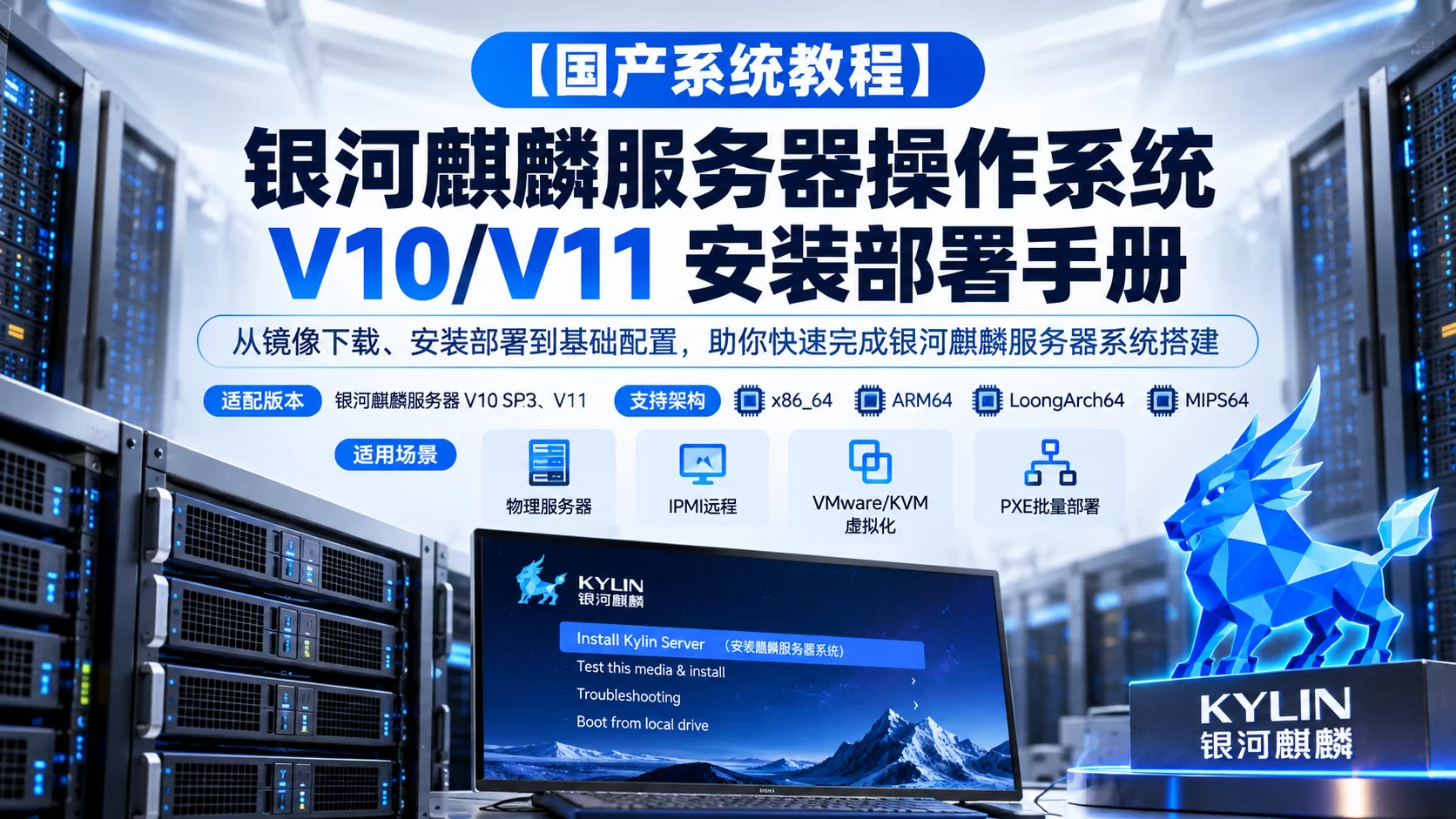





适配版本:银河麒麟服务器V10 SP3、V11;架构:x86_64 / ARM64 / LoongArch64 / MIPS64
适用场景:物理服务器、IPMI远程、VMware/KVM虚拟化、PXE批量部署
相关链接

一、安装前准备工作
1 下载服务器系统镜像
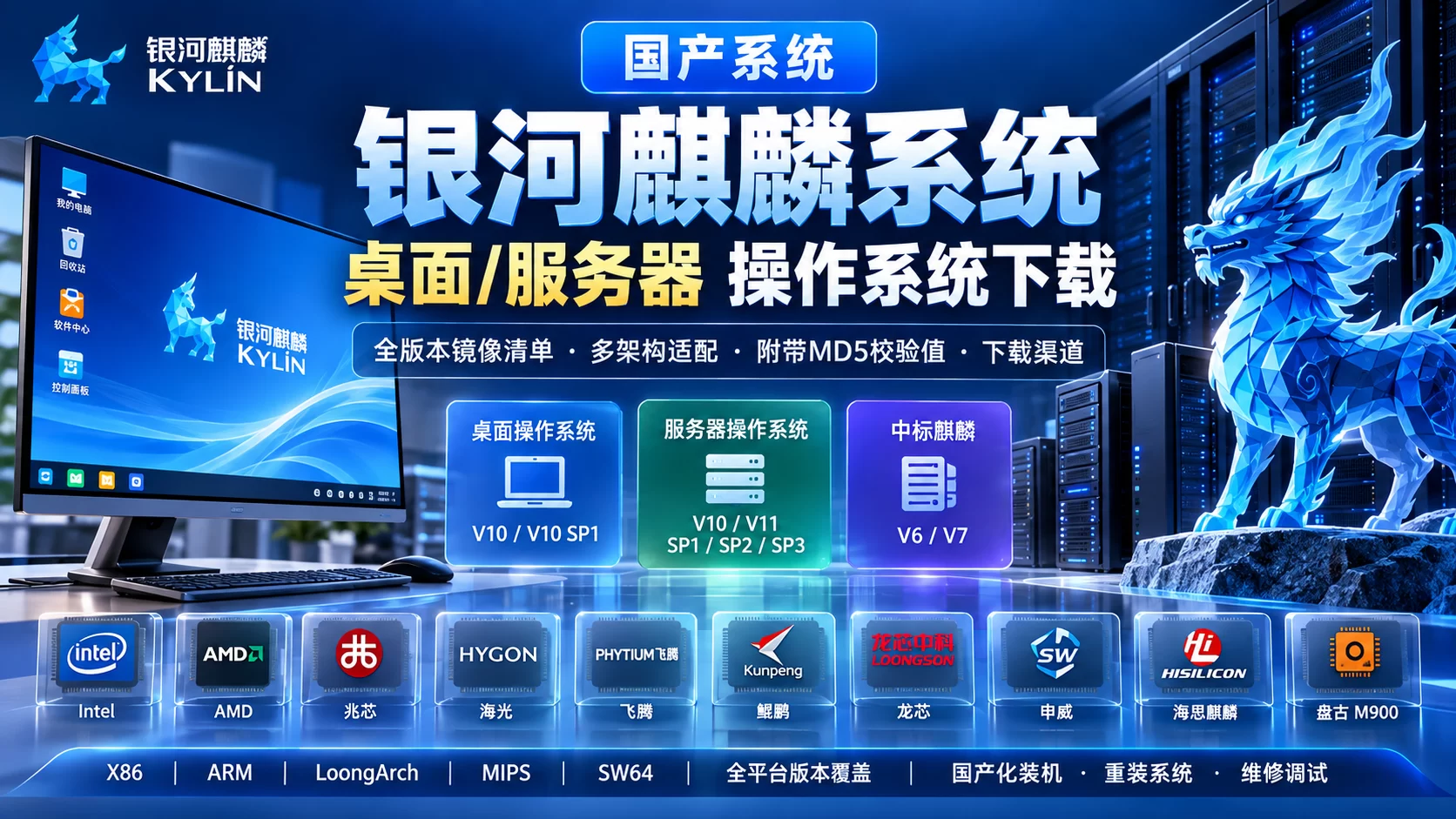
根据您的服务器硬件平台,选择对应的麒麟服务器系统镜像:
- X86_64架构:适用于Intel Xeon、AMD EPYC、兆芯、海光等处理器
- ARM64架构:适用于飞腾、鲲鹏等ARM服务器处理器
- LoongArch64架构:适用于龙芯3B5000等服务器处理器
- MIPS64架构:适用于龙芯3B3000/4000等服务器处理器
镜像地址:
2 硬件要求
- 处理器:双核2.0GHz以上(推荐4核以上)
- 内存:4GB RAM(推荐8GB以上,生产环境建议16GB+)
- 硬盘:60GB可用空间(推荐200GB以上)
- 网卡:至少一块千兆网卡
- 处理器:8核心以上
- 内存:32GB以上
- 硬盘:SSD 500GB以上(建议配置RAID)
- 网卡:双千兆网卡或万兆网卡
3 准备安装介质
服务器系统安装可以使用以下方式:
- U盘安装:准备一个8GB以上的U盘(推荐)
- 光盘安装:刻录DVD光盘
- 虚拟机安装:使用VMware ESXi、KVM等虚拟化平台
- PXE网络安装:适合批量部署服务器
- IPMI远程安装:通过服务器远程管理卡挂载ISO
4 制作启动U盘
推荐使用以下工具制作启动U盘:
- Rufus(Windows)- 简单易用
- Ventoy(跨平台)- 支持多系统启动,无需格式化
- dd命令(Linux):
sudo dd if=Kylin-Server-V11.iso of=/dev/sdX bs=4M status=progress1. 安装前备份服务器全部重要数据,安装会清空目标磁盘
2. 提前核对硬件兼容性,查阅麒麟官网兼容列表
3. 生产环境务必先在测试机验证整套流程
二、系统安装步骤
1 设置服务器启动方式
方式一:通过BIOS/UEFI设置
- 重启服务器,按启动热键进入BIOS(常见热键:F2、F12、Del、F11)
- 进入Boot菜单,将U盘或光驱设置为第一启动项
- 确认启动模式(UEFI或Legacy),推荐使用UEFI模式
- 保存设置并重启
方式二:通过IPMI远程管理(推荐)
- 登录服务器IPMI管理界面(如iDRAC、iLO、BMC等)
- 进入虚拟媒体或远程控制台
- 挂载ISO镜像文件
- 设置从虚拟光驱启动
- 重启服务器
HP服务器:F11(启动菜单)、F9(BIOS设置)
联想服务器:F12(启动菜单)、F1(BIOS设置)
华为服务器:F12(启动菜单)、Del(BIOS设置)
浪潮服务器:F11(启动菜单)、Del(BIOS设置)
2 启动安装程序
- 服务器从安装介质启动后,显示GRUB引导菜单
- 选择"Install Kylin Server"(安装麒麟服务器系统)
- 如需修改启动参数,按'e'键编辑,按Ctrl+X启动
- 等待系统加载安装程序(约1-3分钟)
3 语言与键盘
- 选择安装语言:简体中文(或English)
- 选择键盘布局:汉语(或US English)
- 点击"继续"进入安装摘要界面
4 时区与网络配置
时区设置:
- 选择时区:亚洲/上海(Asia/Shanghai)
- 确认系统时间是否正确
网络配置:
- 点击"网络和主机名"
- 设置主机名(如:kylin-server-01)
- 配置网络接口:
- 静态IP配置(推荐生产环境):手动设置IP、子网掩码、网关、DNS
- DHCP自动获取(适合测试环境)
- 启用网络连接
5 磁盘分区(核心重点)
方式一:自动分区(适合快速部署)
- 选择"自动配置分区"
- 系统会自动创建标准分区方案
- 适合测试环境或简单应用场景
方式二:手动分区(推荐生产环境)
推荐的服务器分区方案:
- /boot:1GB,Ext4格式(引导分区)
- /boot/efi:500MB,FAT32格式(UEFI启动必需)
- /:50-100GB,Ext4或XFS格式(根分区)
- /var:50-100GB,Ext4或XFS格式(日志和缓存)
- /home:根据需求分配,Ext4或XFS格式(用户数据)
- /data:剩余空间,Ext4或XFS格式(应用数据,可选)
- swap:内存的1-2倍(交换分区,内存≥32GB时可设置为16GB)
LVM逻辑卷管理(推荐):
- 使用LVM可以方便后期扩展磁盘空间
- 创建物理卷(PV)→ 卷组(VG)→ 逻辑卷(LV)
- 便于动态调整分区大小
RAID配置(生产环境强烈推荐):
- RAID 1:双盘镜像,提供数据冗余
- RAID 5:至少3块盘,平衡性能和冗余
- RAID 10:至少4块盘,高性能+高可靠性
数据库服务器建议单独分区存放数据
RAID配置需要在BIOS或RAID卡中预先配置
6 软件环境选择
根据服务器用途选择安装环境:
- 最小化安装:仅安装核心系统,适合定制化部署
- 服务器(带GUI):包含图形界面,适合需要图形管理的场景
- 基础设施服务器:包含常用服务器软件
- 虚拟化主机:包含KVM虚拟化组件
可选附加软件包:
- 开发工具
- 系统管理工具
- 安全工具
- 性能监控工具
7 用户账号设置
Root密码设置:
- 设置强密码(建议包含大小写字母、数字、特殊字符)
- 密码长度至少12位
- 妥善保管root密码
创建普通用户(可选但推荐):
- 创建日常管理用户
- 可设置为管理员(sudo权限)
- 避免直接使用root账户操作
8 开始安装
- 确认所有配置无误后,点击"开始安装"
- 系统开始复制文件和安装软件包
- 安装时间约20-40分钟(取决于硬件性能和软件选择)
- 安装过程中可以设置root密码和创建用户
- 安装完成后,点击"重启"按钮
- 重启前记得移除安装介质(U盘或光盘)
9 首次登录
- 系统重启后,进入GRUB引导菜单
- 选择默认内核启动(或等待自动启动)
- 进入登录界面(文本模式或图形界面)
- 使用root或创建的用户账户登录
ip addr 或 ping baidu.com查看系统版本:
cat /etc/os-release更新系统:
yum update -y三、安装后基础配置
1 安装完成后,首先更新系统到最新版本:
# 更新软件包列表
yum clean all
yum makecache

# 更新所有软件包
yum update -y

# 更新完成后重启
reboot
2 配置YUM源(可选)
如果需要使用本地或内网YUM源:
# 备份原有源配置
cd /etc/yum.repos.d/
mkdir backup
mv *.repo backup/

# 配置新的YUM源
vi kylin.repo
3 网络配置优化
配置静态IP(如安装时未配置):
# 编辑网卡配置文件
vi /etc/sysconfig/network-scripts/ifcfg-ens33

# 修改以下内容:
BOOTPROTO=static
ONBOOT=yes
IPADDR=192.168.1.100
NETMASK=255.255.255.0
GATEWAY=192.168.1.1
DNS1=114.114.114.114

# 重启网络服务
systemctl restart NetworkManager
配置主机名:
# 设置主机名
hostnamectl set-hostname kylin-server-01

# 编辑hosts文件
vi /etc/hosts
# 添加:192.168.1.100 kylin-server-01
4 防火墙配置
# 查看防火墙状态
systemctl status firewalld

# 开放常用端口(示例)
firewall-cmd --permanent --add-port=22/tcp # SSH
firewall-cmd --permanent --add-port=80/tcp # HTTP
firewall-cmd --permanent --add-port=443/tcp # HTTPS

# 重载防火墙规则
firewall-cmd --reload

# 查看已开放端口
firewall-cmd --list-ports
5 SELinux配置
根据安全需求配置SELinux:
# 查看SELinux状态
getenforce

# 临时关闭SELinux(重启后失效)
setenforce 0

# 永久关闭SELinux(需重启)
vi /etc/selinux/config
# 修改:SELINUX=disabled6 SSH安全加固
提高SSH服务安全性:
# 编辑SSH配置文件
vi /etc/ssh/sshd_config

# 建议修改的配置:
Port 22222 # 修改默认端口
PermitRootLogin no # 禁止root直接登录
PasswordAuthentication yes # 密码认证(可改为no使用密钥)
MaxAuthTries 3 # 最大认证尝试次数

# 重启SSH服务
systemctl restart sshd
7 时间同步配置
配置NTP时间同步:
# 安装chrony(如未安装)
yum install -y chrony

# 启动并设置开机自启
systemctl start chronyd
systemctl enable chronyd

# 查看时间同步状态
chronyc sources -v

# 手动同步时间
chronyc -a makestep
8 系统激活
如需激活麒麟服务器系统:
- 访问麒麟激活管理平台获取激活码
- 使用命令行激活工具进行激活
- 或联系麒麟软件技术支持
9 安装常用工具
安装系统管理常用工具:
# 安装常用工具包
yum install -y vim wget curl net-tools lsof htop iotop sysstat

# 安装开发工具(如需要)
yum groupinstall -y "Development Tools"四、常见问题FAQ
Q1: 安装时无法识别硬盘怎么办?
A: 可能是RAID卡驱动问题:
- 检查RAID配置是否正确
- 在BIOS中确认RAID模式(RAID/AHCI/IDE)
- 尝试在安装时加载额外驱动(dd参数)
- 查询麒麟官网硬件兼容性列表
Q2:Q2: 网卡无法识别或无法联网?
A: 网卡驱动问题解决方法:
- 查看网卡型号:
lspci | grep -i ethernet - 检查网卡驱动是否加载:
lsmod | grep 网卡驱动名 - 从麒麟官网下载对应网卡驱动
- 或使用USB网卡临时联网后安装驱动
Q3: 如何进行无人值守批量安装?
A: 使用Kickstart自动化安装:
- 准备Kickstart配置文件(ks.cfg)
- 搭建PXE网络启动环境
- 配置DHCP、TFTP、HTTP服务
- 服务器通过网络启动自动安装
- 详细步骤可参考麒麟官方文档
Q4:启动提示找不到引导
安装后系统无法启A: 引导问题排查:
使用救援模式修复GRUB:动,提示找不到引导?
检查BIOS启动模式(UEFI/Legacy)是否与安装时一致
确认/boot分区是否正确挂载
# 进入救援模式后
chroot /mnt/sysimage
grub2-install /dev/sda
grub2-mkconfig -o /boot/grub2/grub.cfg
Q5:如何验证系统安装是否成功?
A: 系统验证检查项:
# 查看系统版本
cat /etc/os-release
uname -a

# 查看磁盘分区
df -h
lsblk

# 查看内存使用
free -h

# 查看CPU信息
lscpu

# 查看网络配置
ip addr
ip route

# 测试网络连通性
ping -c 4 baidu.com

# 查看系统服务状态
systemctl list-units --type=service --state=running
Q6:如何配置双网卡绑定(Bond)?
A: 网卡绑定配置步骤:
# 创建bond配置文件
vi /etc/sysconfig/network-scripts/ifcfg-bond0

DEVICE=bond0
TYPE=Bond
BONDING_MASTER=yes
BOOTPROTO=static
IPADDR=192.168.1.100
NETMASK=255.255.255.0
GATEWAY=192.168.1.1
BONDING_OPTS="mode=1 miimon=100"

# 配置从属网卡
vi /etc/sysconfig/network-scripts/ifcfg-ens33
DEVICE=ens33
BOOTPROTO=none
MASTER=bond0
SLAVE=yes

# 重启网络
systemctl restart NetworkManager
Q7:忘记root密码如何重置?
A: 单用户模式重置密码:
- 重启服务器,在GRUB菜单按'e'编辑启动项
- 找到linux开头的行,在行末添加:
rd.break - 按Ctrl+X启动进入紧急模式
- 执行以下命令
mount -o remount,rw /sysroot
chroot /sysroot
passwd root
touch /.autorelabel
exit
reboot
Q8:如何扩展磁盘空间(LVM)?
A: LVM扩容步骤:
# 查看当前LVM信息
pvdisplay # 物理卷
vgdisplay # 卷组
lvdisplay # 逻辑卷

# 添加新磁盘后,创建物理卷
pvcreate /dev/sdb

# 扩展卷组
vgextend vg_name /dev/sdb

# 扩展逻辑卷
lvextend -L +50G /dev/vg_name/lv_name
# 或扩展所有可用空间
lvextend -l +100%FREE /dev/vg_name/lv_name

# 调整文件系统大小
# Ext4文件系统:
resize2fs /dev/vg_name/lv_name
# XFS文件系统:
xfs_growfs /mount_point
五、高级配置与优化
1 性能优化
内核参数优化:
文件描述符限制:
2 日志管理
配置日志轮转,防止日志占满磁盘:
3 监控配置
安装系统监控工具:
4 备份策略
建立系统备份机制:
- 配置文件备份:定期备份/etc目录
- 数据备份:使用rsync、tar等工具
- 快照备份:LVM快照或虚拟机快照
- 异地备份:重要数据异地存储
简单备份脚本示例:
5 安全加固
系统安全加固建议:
- 定期更新系统补丁
- 配置防火墙规则,只开放必要端口
- 使用SSH密钥认证,禁用密码登录
- 安装fail2ban防止暴力破解
- 配置审计日志(auditd)
- 定期检查系统日志
- 禁用不必要的服务
定期进行安全审计和漏洞扫描
建立应急响应机制
重要系统建议购买专业安全服务
六 常用命令速查
本站收集的资源仅供内部学习研究软件设计思想和原理使用,学习研究后请自觉删除,请勿传播,因未及时删除所造成的任何后果责任自负。本站禁止以任何形式发布或转载任何违法相关信息,若您发现请立即向站长举报;
如有版权内容,其版权均归原作者所有,本站虽力求保存原有版权信息,但因众多资源经多次转载,已无法确定其真实来源,故敬请原作者谅解!如果用于其他用途,请购买正版支持作者,谢谢!若您认为「 卓盛打印机网 」发布的内容若侵犯到您的权益,请联系站长邮箱:admin@enetn.com 或微信客服进行删除处理。
![【不忘初心】Windows10 22H2 (19045.7058) X64 无更新[纯净精简版][2.54G](2026.3.11) 集成运行库、修复DirectX-卓盛打印机网](https://www.enetn.com/wp-content/uploads/2026/03/1022H2-4.png)
![【不忘初心游戏版】Windows11 23H2(22631.6783)X64 无更新[精简版][3.12G](2026.3.13) 苹果mac字体 推荐12-14代CPU 游戏、直播、办公-卓盛打印机网](https://www.enetn.com/wp-content/uploads/2026/03/【不忘初心游戏版】Windows11-23H2(22631.6783)X64-无更新精简版-苹果mac字体-推荐12-14代CPU-游戏、直播、办公.png)


![【不忘初心游戏版】Windows11 LTSC2024(26100.8037)X64 无更新 [精简版][2.99G](2026.3.12) 苹果mac字体 推荐13代及以上CPU 游戏、办公、直播-卓盛打印机网](https://www.enetn.com/wp-content/uploads/2026/03/【不忘初心游戏版】Windows11_LTSC2024_26100.8037_X64_无更新精简版.jpg)
















暂无评论内容