


-更多优质文章.gif)
文章摘要
卓盛打印机网
⚠ 本文仅梳理微星主板故障检测灯的核心故障现象,完整的故障排查步骤、实操细节及解决方案,可观看我们的专属技术维修视频教程,手把手教你定位并解决主板开机故障!
📌 故障适配机型
该故障检测逻辑适配微星(MSI)Pro H610 M-1 D4主板,且微星99%的主板均采用同款四指示灯故障检测设计,可参考此故障现象定位问题。
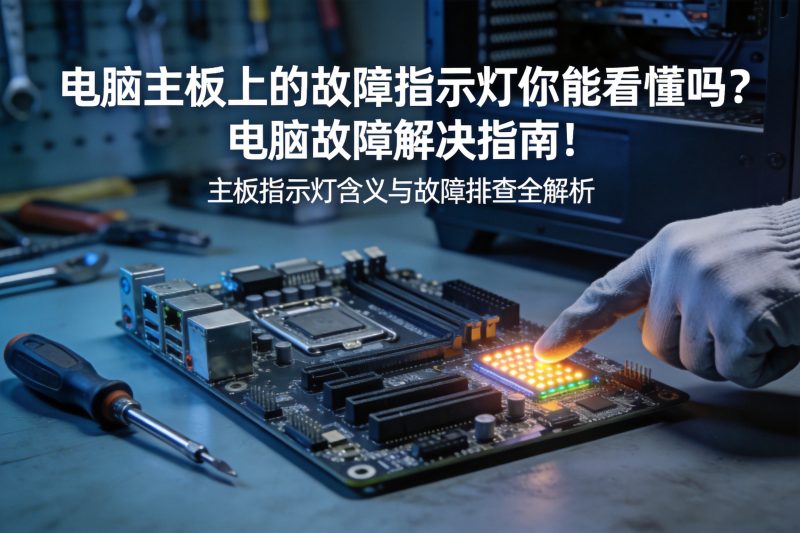
⚠️ 核心故障现象(主板四指示灯识别)
微星Pro H610 M-1 D4主板在内存右上角设有四个故障检测指示灯,不同指示灯亮起/卡滞对应不同开机故障,核心现象如下:
- CPU指示灯亮起:指示灯常亮且电脑无法开机,无其他硬件报错提示;
- DVM内存指示灯卡滞:指示灯停留在亮起状态,电脑无法正常开机,无内存相关报错弹窗;
- VGA显示灯卡滞:指示灯常亮不动,显示器无画面/画面异常,显卡无明显物理损坏;
- BUT检测灯异常:指示灯亮起且电脑开机卡在logo界面,无法进入系统,重装系统前仍存在该问题。
📝 故障补充特征
上述指示灯故障均出现于主机通电开机阶段,部分故障伴随固态/外接USB设备识别异常、单内存/插槽开机无反应、显卡连接线更换前无画面等特征;所有故障均需在断电状态下观察指示灯表现,避免误判。
视频密码
【图文教程】微星(MSI)Pro H610M-D4 主板 Debug 检测灯故障维修指南(适配 99% 微星主板)
核心操作前提
⚠️所有操作必须在主机完全断电(拔掉电源插头)的情况下进行,避免静电、短路损坏硬件!
1. CPU 指示灯亮(无法开机)维修步骤
CPU 为故障率极低的硬件,指示灯亮多为供电 / 接触 / 主板缓存异常,排查步骤如下:
- 重新插拔 CPU 的供电线(8Pin/4+4Pin),确保供电线插紧无松动;
- 若未解决,拆卸主板左下角的圆形纽扣电池,静置 5 分钟后装回,清理主板缓存放电;
- 有 CPU 拆卸经验的用户,可自行重新拆装 CPU,检查 CPU 针脚 / 底座无弯曲、异物;
- 以上操作均无效时,建议联系主板 / CPU 售后检测。
2. DRAM 内存指示灯亮(无法点亮)维修步骤
该故障为电脑无法开机的常见问题,可按以下步骤排查:
- 拔掉所有内存条,重新插拔以确保接触良好;
- 若仍无效,将内存条拔出,用干纸巾或橡皮擦擦拭内存条底部的金手指(去除氧化层);
- 配合主板纽扣电池放电操作,可解决 80% 的此类无法开机问题;
- 若依旧无法点亮,尝试单条内存 + 不同内存插槽组合反复测试开机,排查内存或插槽故障。
3. VGA 显示灯亮(无显示输出)维修步骤
指示灯亮代表显示输出环节异常,排查步骤如下:
- 重新插拔显卡与显示器的连接线,或更换一条新的连接线测试;
- 若未解决,拔掉独立显卡,按内存条金手指的处理方式擦拭显卡金手指,再重新插回主板;
- 若 CPU 自带核显,可将显示器连接线插到主板自带的显示接口上,屏蔽独显排查故障。
4. BOOT 检测灯亮(卡 Logo 界面)维修步骤
该故障多与启动设备 / 系统 / BIOS 相关,排查步骤如下:
- 拔掉外接的固态硬盘、USB 设备(U 盘、移动硬盘等),排除外设干扰后尝试开机;
- 若仍卡 Logo,自行重装系统可解决大部分此类问题;
- 若重装系统无效,前往微星(MSI)官网下载对应主板的 BIOS 更新程序,更新 BIOS 后可解决 99% 的此类故障;
- 排查过程中可依次插回外接设备,逐一排除故障设备。
重要补充说明
- 微星主板 Debug 灯按「CPU→DRAM→VGA→BOOT」顺序自检,哪颗灯常亮即代表对应环节存在故障;
- 操作过程中注意防静电,可先触摸金属物体释放静电后再接触硬件;
- 若无硬件拆装经验,建议优先联系售后,避免自行操作损坏硬件。
© 版权声明
本站收集的资源仅供内部学习研究软件设计思想和原理使用,学习研究后请自觉删除,请勿传播,因未及时删除所造成的任何后果责任自负。本站禁止以任何形式发布或转载任何违法相关信息,若您发现请立即向站长举报;
如有版权内容,其版权均归原作者所有,本站虽力求保存原有版权信息,但因众多资源经多次转载,已无法确定其真实来源,故敬请原作者谅解!如果用于其他用途,请购买正版支持作者,谢谢!若您认为「 卓盛打印机网 」发布的内容若侵犯到您的权益,请联系站长邮箱:admin@enetn.com 或微信客服进行删除处理。
THE END
![【不忘初心】Windows10 22H2 (19045.7058) X64 无更新[纯净精简版][2.54G](2026.3.11) 集成运行库、修复DirectX-卓盛打印机网](https://www.enetn.com/wp-content/uploads/2026/03/1022H2-4.png)




暂无评论内容