


-更多优质文章.gif)
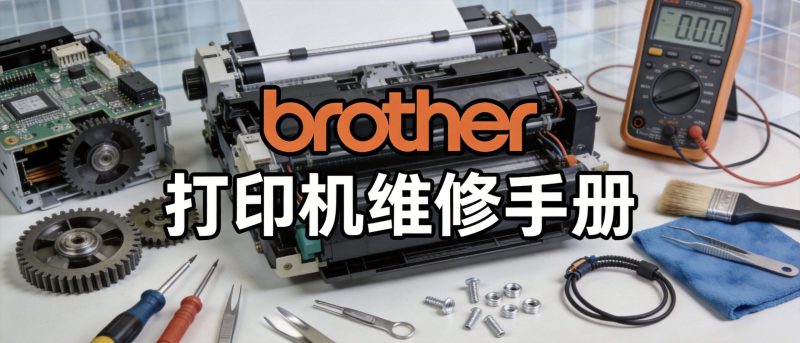
很多兄弟打印机加粉后依旧提示墨粉不足 / 更换墨粉 / 墨粉用尽,并非加粉失败,而是机器内置计数器未复位,只需手动清零即可正常打印。
本文覆盖兄弟黑白 / 彩色、家用 / 办公、新老款全机型,步骤精准无坑,新手一次成功!
🧭 快速查找机型
- 家用无屏幕款:HL-1118/1208、DCP-1518/1608、MFC-1813/1908
- 主流有屏幕款:DCP-7080/7180、MFC-7380/7480、HL-2260/2560
- 老款经典款:DCP-7057/7060、MFC-7360/7470、HL-2140/2240
- 彩色激光款:HL-3150/3170、DCP-9020、MFC-9140/9340
⚠️ 操作前必看(核心禁忌)
- 复位分粉盒复位和硒鼓复位,本文仅解决加粉后墨粉提示异常,硒鼓寿命问题需单独操作
- 操作前保证打印机通电待机,前盖 / 上盖完全打开,粉盒安装到位
- 关键数字:00 = 自动识别(新手首选)、11 = 小容量粉盒、12 = 大容量粉盒
- 彩色机需对黑 / 青 / 品红 / 黄四色粉盒逐个复位,不可遗漏
- 一次失败可断电 30 秒重启,重复操作即可
✅ 一、家用无屏幕机型(最常用入门款)
适用机型
HL-1118 / HL-1208 / DCP-1518 / DCP-1519 / DCP-1608
MFC-1813 / MFC-1816 / MFC-1818 / MFC-1819 / MFC-1908
标准复位步骤
- 打开打印机前盖,保持开盖状态
- 长按 **【启动 / GO 键】** 直到所有指示灯全亮
- 松开按键,关闭前盖
- 机器自动初始化,复位完成
特殊款菜单复位(MFC 带菜单机型)
- 按 **【功能】键 → 找到设备信息→重置墨粉 **
- 长按 **【OK】5 秒 **,输入指令:*11
- 屏幕显示「接受」,关闭前盖即可
✅ 二、主流有屏幕办公机型(销量最高款)
适用机型
DCP-7080 / 7080D / 7180DN、MFC-7380 / 7480D / 7880DN
HL-2560DN
统一复位步骤
- 通电开机,打开前盖
- 长按【OK 键 3-5 秒】,屏幕提示「更换硒鼓?」
- 按下 **【启动 / GO 键】**,屏幕暂时空白
- 按上下键选择:🔴00(推荐)/11/12
- 按 **【OK】确认 **,显示「接受」后关闭前盖
💡 补充细节:
该系列操作逻辑完全通用,若按键无反应,可先短按 OK 再长按,清洁粉盒金属触点即可。
✅ 三、HL-2260 系列单功能打印机
适用机型:HL-2260 / 2260D
方法 1(90% 机型通用)
- 打开前盖,按住 GO 键通电开机
- 连续按9 次 GO 键 → 再按5 次 GO 键
- 等待指示灯闪烁,关闭前盖
方法 2(简易复位)
- 开盖后长按GO 键 4 秒,所有灯全亮
- 松手合盖,复位完成
✅ 四、老款经典机型(DCP/MFC 70 系列)
适用机型
DCP-7055 / 7057 / 7060D、MFC-7340 / 7360 / 7470D / 7860DN
复位步骤
- 打开前盖,按 **【清除 / 返回键】**
- 按下 **【启动键】**,屏幕空白
- 上下键选择**🔴00**,按 OK 确认
- 关闭前盖,操作完成
💡 补充细节:
老款 7340 若启动键无效,可替换为 **【* 键】** 操作;复位后仍报错,需清洁硒鼓电晕丝。
✅ 五、超老款 HL 系列(21/22 系)
适用机型:HL-2140 / 2150 / 2240 / 2240D / 2250DN
- 打开前盖,按住 GO 键通电开机
- 按2 次 GO 键 → 再按6 次 GO 键(21 系)/5 次 GO 键(22 系)
- 合上前盖,复位生效
✅ 六、彩色激光打印机系列
适用机型
HL-3150CDN / 3170CDW、DCP-9020、MFC-9140CDN / 9340CDW
复位步骤
- 打开打印机上盖,露出四色粉盒
- 长按 **【* 键 5 秒】** 进入复位菜单
- 依次选择BK/C/M/Y,点击重置→OK
- 四色全部复位后,关闭上盖
💡 补充细节:
彩色机仅复位单色会依旧报错,必须逐个清零;触点氧化可用橡皮擦拭修复。
🛠️ 粉盒复位 VS 硒鼓复位(必懂区分)
- 粉盒复位:解决加粉后提示墨粉不足,本文所有步骤均为此操作
- 硒鼓复位:解决硒鼓寿命用尽,需单独操作,不可混淆
- 简单判断:提示墨粉 / 碳粉= 粉盒复位;提示硒鼓 / 鼓组件= 硒鼓复位
❌ 常见问题 & 避坑指南
1. 复位后仍提示墨粉不足
- 检查粉盒是否加粉充足,废粉仓未清理会导致检测异常
- 用橡皮擦拭粉盒 + 打印机金属触点,去除氧化层
- 部分新款原装粉盒不可复位,需更换兼容芯片
2. 按键无反应 / 操作失效
- 确认前盖完全打开,部分机型合盖后无法进入复位模式
- 断电重启,等待 30 秒后重新操作
- 按键速度过快 / 过慢均会失败,匀速操作即可
3. 选错容量数字有影响吗?
- 选 00:自动适配,零出错首选
- 选 11/12:粉盒容量不匹配会导致计数不准,提前报警
💡 维修小建议
- 加粉后务必摇匀粉盒,清理废粉,避免打印底灰、漏粉
- 优先选择优质兼容粉盒,减少芯片损坏、计数异常问题
- 复位仅清零软件计数器,硬件损坏(粉盒破漏、硒鼓划伤)需更换配件
本站收集的资源仅供内部学习研究软件设计思想和原理使用,学习研究后请自觉删除,请勿传播,因未及时删除所造成的任何后果责任自负。本站禁止以任何形式发布或转载任何违法相关信息,若您发现请立即向站长举报;
如有版权内容,其版权均归原作者所有,本站虽力求保存原有版权信息,但因众多资源经多次转载,已无法确定其真实来源,故敬请原作者谅解!如果用于其他用途,请购买正版支持作者,谢谢!若您认为「 卓盛打印机网 」发布的内容若侵犯到您的权益,请联系站长邮箱:admin@enetn.com 或微信客服进行删除处理。
![【不忘初心】Windows10 22H2 (19045.7058) X64 无更新[纯净精简版][2.54G](2026.3.11) 集成运行库、修复DirectX-卓盛打印机网](https://www.enetn.com/wp-content/uploads/2026/03/1022H2-4.png)






暂无评论内容