


-更多优质文章.gif)
🖨️单位换了国产电脑,扫描仪不会装?统信UOS/银河麒麟系统虹光扫描仪保姆级图文教程,国产系统从下载驱动到完成扫描,小白也能直接上手操作。
你是不是也遇到了这种情况?
单位强制更换国产系统(统信UOS/银河麒麟),原有扫描仪插上电脑没有反应、识别不到硬件、找不到对应驱动、扫描软件不会安装。本篇教程完整覆盖下载、安装、配置全流程。
| 常见坑 | 解决方案 |
| 驱动下载错误 | 先确认CPU架构(X86/ARM/申威/龙芯),再下载对应驱动包 |
| 安装被安全中心拦截 | 弹窗务必点击允许安装,禁止点击禁止按钮 |
| 软件界面英文 | 设置内Language切换为Simplified Chinese简体中文 |
| 扫描仪识别失败 | 检查USB连接线,软件内点击重新搜寻设备 |
| 找不到扫描文件 | 自定义保存路径,默认路径为/data/usershare/扫描 |
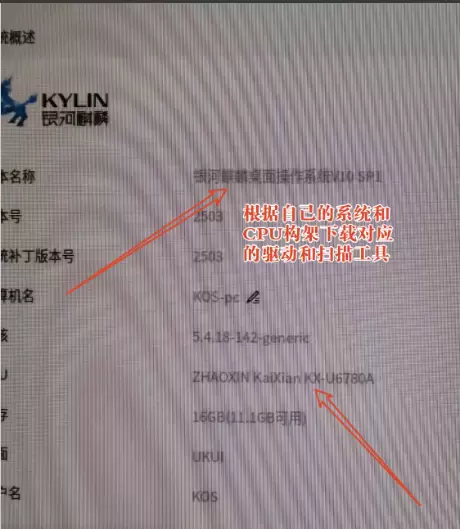
第一步:查看系统CPU架构
下载驱动前必须确认CPU架构,不同架构驱动包互不兼容,架构选错无法正常安装驱动。
操作:右键点击我的电脑 → 属性,查看处理器信息
CPU架构对应表
| CPU品牌 | 对应架构 |
| Intel / AMD / 兆芯(KX‑U6780A) | X86架构 |
| 华为鲲鹏、飞腾处理器 | ARM架构 |
| 申威处理器 | 申威架构 |
| 龙芯3A5000/3A6000 | 龙芯LoongArch架构 |
第二步:虹光官网下载驱动与扫描软件
官网地址:http://www.avision.net.cn/?d2/
- 1、打开官网,进入驱动目录页面
- 2、左侧菜单选择扫描仪国产驱动分类
- 3、根据本机CPU架构下载对应驱动程序
- 4、同步下载扫描工具软件 avision-scan-tool
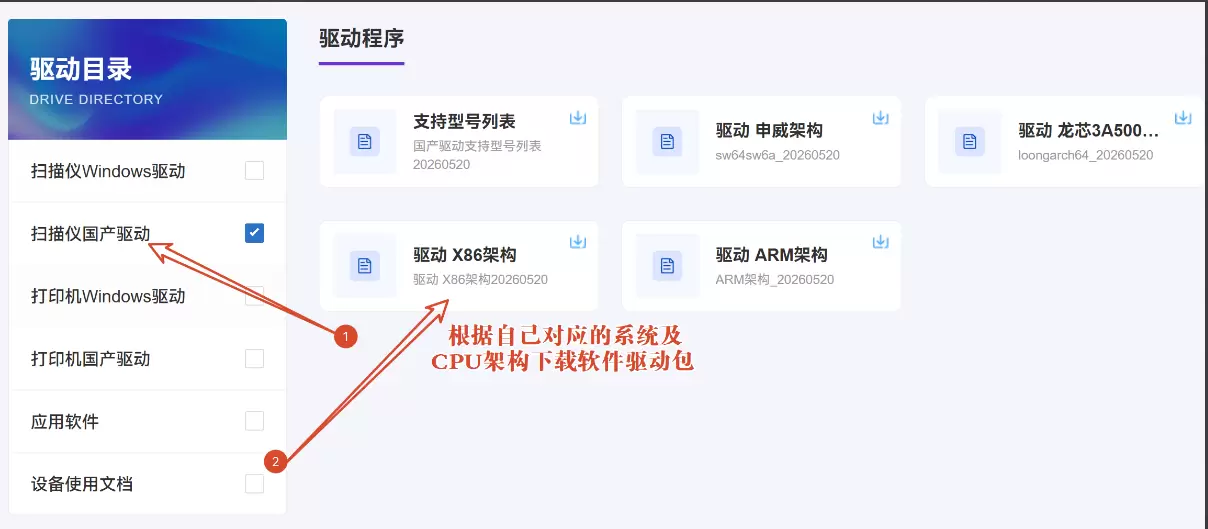
下载两个安装包缺一不可,可以查看支持型号列表确认你的扫描仪兼容国产系统。
第三步:认识下载的安装文件(驱动 vs 扫描工具)
下载完成后,你会得到两个压缩包,解压后分别包含以下文件:
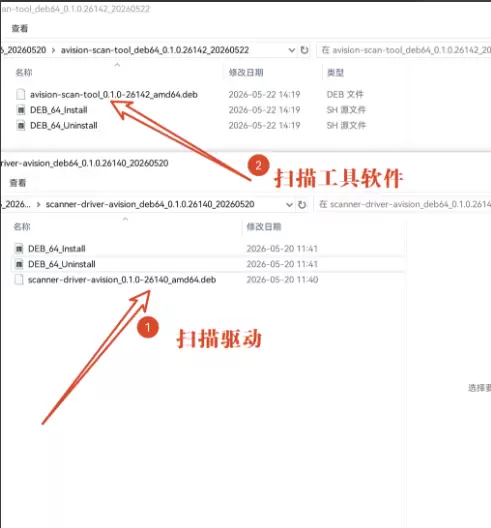
| 文件名 | 作用说明 |
| scanner‑driver‑avision_*.deb | 扫描仪硬件驱动,让系统识别扫描仪设备 |
| avision‑scan‑tool_*.deb | 扫描操作工具,用来执行扫描、保存文档 |
| DEB_64_Install.sh | 备用安装脚本 |
| DEB_64_Uninstall.sh | 卸载脚本 |
第四步:安装扫描仪驱动
操作方法:双击打开scanner-driver-avision_*.deb文件
系统会弹出"安全中心"警告,提示"您正在安装未知来源应用"。这时候一定要点击"允许安装",不要点禁止!
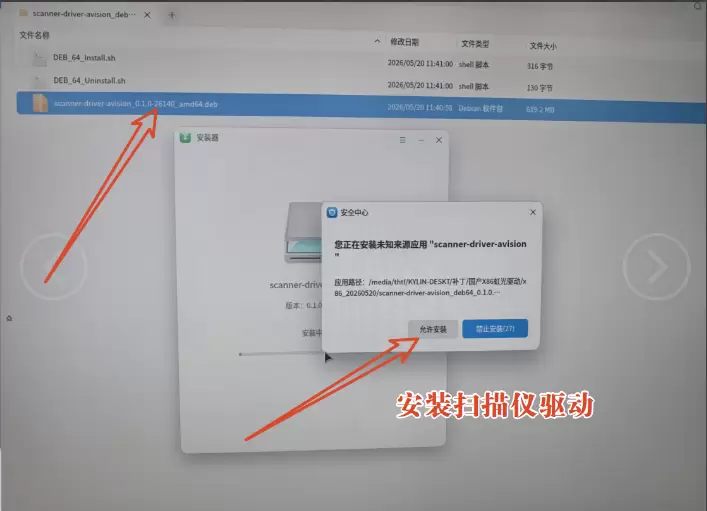
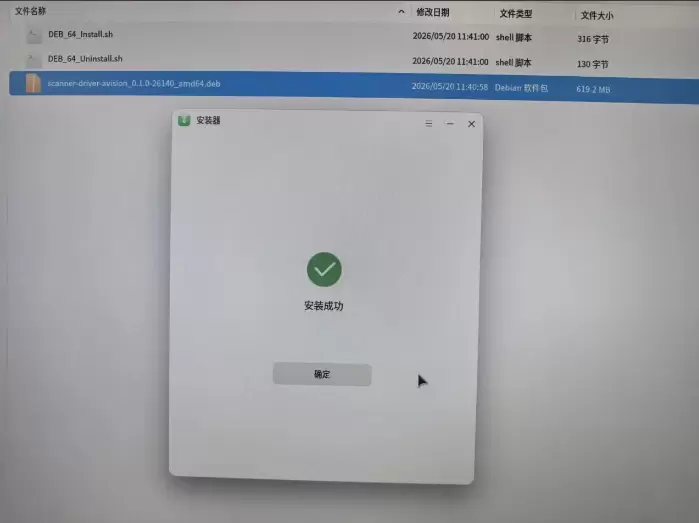
稍等片刻,看到"安装成功"的提示,驱动就装好了。
第五步:安装扫描工具软件
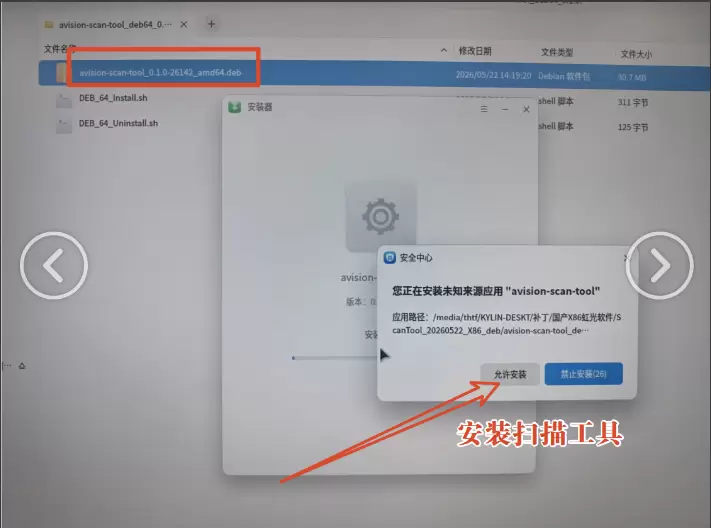
驱动装好后,用同样的方式安装扫描工具:双击avision-scan-tool_*.deb文件,点击"允许安装"。
第六步:打开软件添加扫描仪设备
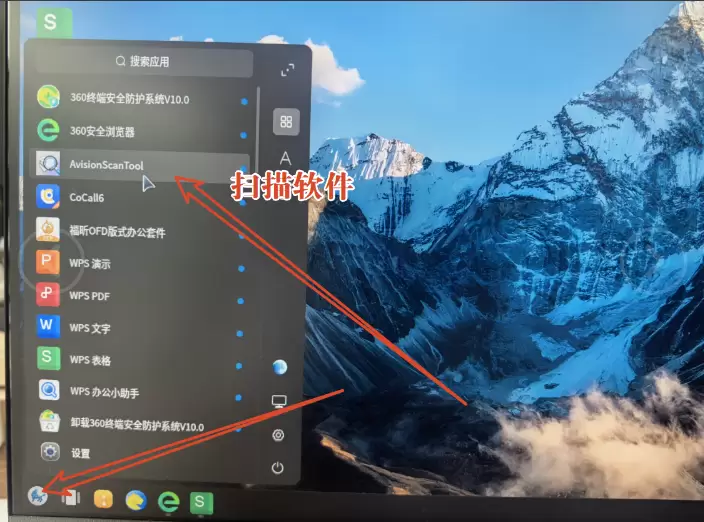
1. 打开软件:点击开始菜单 → 找到AvisionScanTool并打开
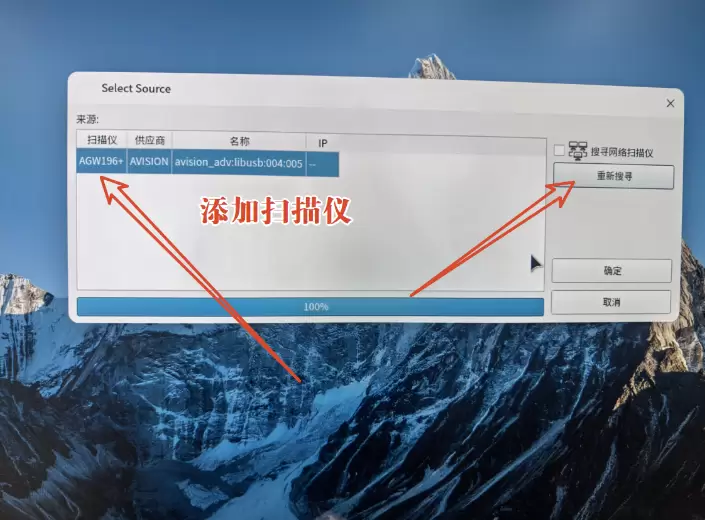
2. 添加扫描仪:软件会自动弹出"Select Source"窗口,扫描仪已连接并开机的情况下,列表中会显示你的扫描仪型号(如图中 AGW196+)。选中后点击"确定"即可。
如果列表为空,点击"重新搜寻"按钮,或检查USB线是否插好。
第七步:设置简体中文界面
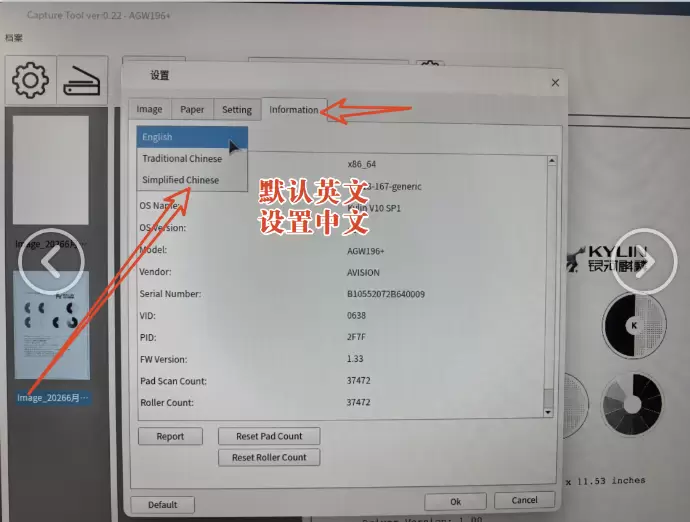
软件默认是英文界面,别慌,改中文很简单:
1. 点击软件左上角的设置图标(齿轮)
2. 切换到Information标签页
3. Language 下拉框选择Simplified Chinese(简体中文)→ 点击 OK
第八步:执行扫描并保存文件
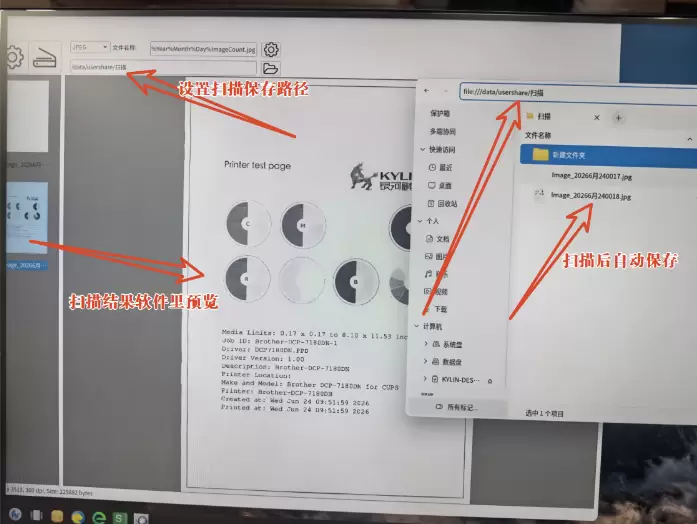
设置保存路径:在软件中设置扫描文件的保存目录,例如/data/usershare/扫描
开始扫描:把文件放入扫描仪 → 点击扫描按钮 → 扫描完成后,软件左侧会显示扫描预览,文件自动保存到设置的目录中。
🆘常见问题排查(收藏备用)
| 问题现象 | 解决方法 |
| 双击.deb没反应 | 右键 → 打开方式 → 选择"安装器" |
| 安全中心没有"允许安装" | 进入系统设置 → 安全中心 → 关闭"应用安全扫描"或降低安全级别 |
| 扫描仪搜不到 | 换USB口、换USB线、确认扫描仪已开机、点击"重新搜寻" |
| 扫描仪搜不到 | 检查驱动是否安装成功,尝试重新插拔扫描仪 |
| 软件闪退打不开 | 确认系统版本,V10 SP1兼容性最好,早期版本可能需要升级系统 |
总结:7步完成虹光扫描仪国产系统安装
1. 查看系统属性,确认CPU架构
2. 虹光官网下载对应架构的驱动和扫描工具
3. 解压,识别驱动包和扫描工具包
4. 先安装扫描仪驱动(允许未知来源)
5. 再安装扫描工具软件
6. 打开AvisionScanTool,添加扫描仪
7. 设置中文界面,开始扫描
本站收集的资源仅供内部学习研究软件设计思想和原理使用,学习研究后请自觉删除,请勿传播,因未及时删除所造成的任何后果责任自负。本站禁止以任何形式发布或转载任何违法相关信息,若您发现请立即向站长举报;
如有版权内容,其版权均归原作者所有,本站虽力求保存原有版权信息,但因众多资源经多次转载,已无法确定其真实来源,故敬请原作者谅解!如果用于其他用途,请购买正版支持作者,谢谢!若您认为「 卓盛打印机网 」发布的内容若侵犯到您的权益,请联系站长邮箱:admin@enetn.com 或微信客服进行删除处理。
![【不忘初心】Windows10 22H2 (19045.7058) X64 无更新[纯净精简版][2.54G](2026.3.11) 集成运行库、修复DirectX-卓盛打印机网](https://www.enetn.com/wp-content/uploads/2026/03/1022H2-4.png)
![【不忘初心】Windows7 SP1 旗舰版 专业版 (7601.28064) IE8 IE11 X64[精简版][1.97G](2025.12.11)-卓盛打印机网](https://www.enetn.com/wp-content/uploads/2026/03/【不忘初心】Windows7-SP1-旗舰版-专业版.jpg)










暂无评论内容