


-更多优质文章.gif)
麒麟系统常用命令速查手册
目录
- 一、系统信息查询
- 二、服务管理
- 三、软件包管理(apt)
- 四、网络相关
- 五、进程管理
- 六、文件与目录操作
- 七、压缩与解压缩
- 八、用户与权限
- 九、日志查看

一、系统信息查询
1. 查看系统版本
cat /etc/kylin-release
cat /etc/os-release
2. 查看内核版本
uname -r
uname -a   # 输出完整内核详细信息
3. 查看CPU信息
lscpu
cat /proc/cpuinfo
4. 查看内存使用
free -h
cat /proc/meminfo  # 详细内存信息
5. 查看磁盘空间
df -h
df -i  # 查看inode使用情况
6. 查看磁盘分区
lsblk
fdisk -l   # 详细分区信息
7. 查看系统负载
uptime
w
8. 查看系统运行时间
uptime -p二、服务管理
systemd服务管理,麒麟V10主流服务操作
1. 启动服务
systemctl start nginx2. 停止服务
systemctl stop nginx3. 重启服务
systemctl restart nginx4. 重新加载配置(不中断服务)
systemctl reload nginx5. 查看服务状态
systemctl status nginx6. 设置开机自启
systemctl enable nginx7. 禁止开机自启
systemctl disable nginx8. 启动并设置开机自启(组合命令)
systemctl enable nginx --now9. 查看所有运行中的服务
systemctl list-units --type=service --state=running10. 查看服务启动失败原因
systemctl status nginx -l
journalctl -u nginx -f
三、软件包管理(apt)
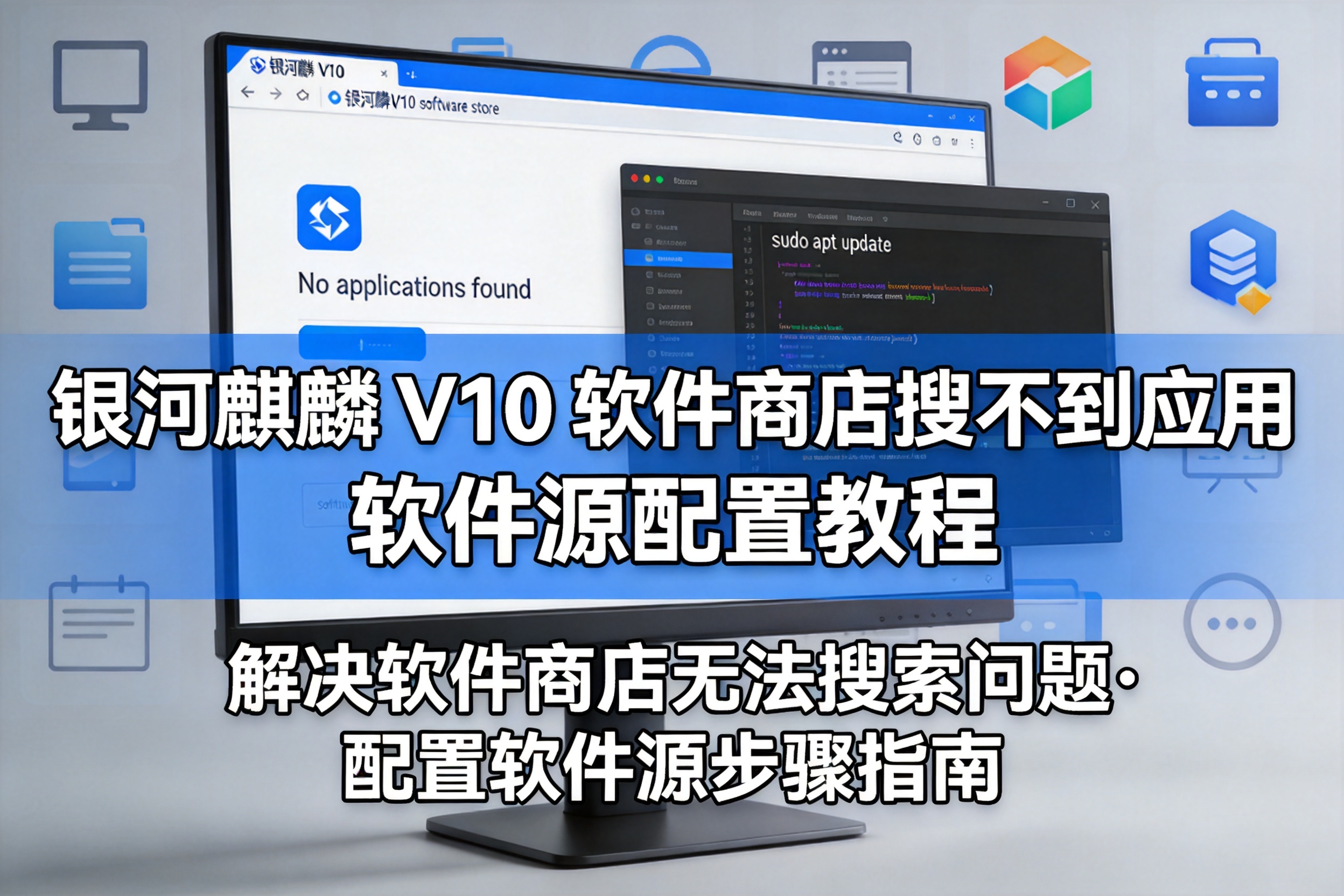
1. 更新软件源索引,不安装软件
sudo apt update2. 安装软件
sudo apt install nginx -y3. 卸载软件(保留配置文件)
sudo apt remove nginx -y4. 搜索软件包
sudo apt search nginx5. 查看软件包详细信息
sudo apt info nginx6. 列出本机已安装全部软件包
sudo apt list installed7. 清理apt缓存包文件
sudo apt clean四、网络相关
1. 查看IP地址
ip addr
ip a # 简写
2. 查看网络接口状态
nmcli device status3. 查看端口监听
ss -tlnp
ss -tulnp # 查看TCP+UDP全部监听端口
4. 查看网络连接统计
ss -s5. 测试网络连通性,发送4个数据包自动退出
ping -c 4 114.114.114.1146. 测试端口连通性
telnet 192.168.1.1 227. 查看路由表
ip route
route -n
8. DNS解析测试
nslookup www.baidu.com
dig www.baidu.com
9. 实时查看网络流量
# 安装iftop工具
sudo apt install iftop -y
iftop -i eth0
五、进程管理
1. 查看全部进程
ps aux2. 查看进程树
pstree -p3. 按CPU使用率降序,输出前20条进程
ps aux --sort=-%cpu | head -204. 按内存使用率降序,输出前20条进程
ps aux --sort=-%mem | head -205. 查找指定进程
ps aux | grep nginx
# 精简输出
pgrep -a nginx
6. 终止进程
kill PID          # 优雅关闭
kill -9 PID       # 强制杀死进程
7. 根据进程名终止进程
pkill nginx
pkill -9 nginx
8. 系统资源实时监控
top
# htop 界面更友好
sudo apt install htop -y
htop
六、文件与目录操作
1. 创建多级目录
mkdir -p /path/to/directory2. 复制文件/目录
cp source dest
cp -r source_dir dest_dir  #递归复制目录
3. 移动/重命名
mv oldname newname4. 删除文件/目录
rm file
rm -rf directory
5. 文件查找
find /path -name "*.log"                #按文件名通配符查找
find /path -size +100M                  #查找大于100M的文件
6. 文件内容查看
cat file
less file                     #分页浏览
head -n 20 file               #读取前20行
tail -n 20 file               #读取末尾20行
tail -f file                  #实时跟踪文件新增内容
7. 文件内容关键词搜索
grep "keyword" file
grep -r "keyword" /path/     #递归目录搜索
8. 统计目录占用磁盘大小
du -sh /path/
du -h --max-depth=1 /path/  #只看一级子目录大小
七、压缩与解压缩
1. tar.gz压缩
tar -czvf archive.tar.gz directory/2. tar.gz解压
tar -xzvf archive.tar.gz
tar -xzvf archive.tar.gz -C /target/   #解压到指定目录
3. zip压缩
zip -r archive.zip directory/4. zip解压
unzip archive.zip八、用户与权限
1. 切换用户
su - username
sudo -i          #切换root管理员
2. 查看当前用户
whoami
id
3. 修改文件权限
chmod 755 file
chmod +x script.sh   #添加脚本执行权限
4. 修改文件/目录所有者
chown user:group file
chown -R user:group directory/   #递归修改目录全部文件属主
九、日志查看
1. 系统日志
journalctl -f
journalctl --since today   #查看今日全部日志
2. 过滤指定服务日志
journalctl -u nginx -f3. 内核启动日志
dmesg | tail -504. 用户登录日志
last
lastb     #查看登录失败记录
补充小提示
- 麒麟V10基于Debian,使用apt,不要用yum/dnf;
- 大部分修改系统的命令需要加sudo;
- !$代表上一条命令最后一个参数,方便复用;
- ctrl+c终止当前执行命令。
本站收集的资源仅供内部学习研究软件设计思想和原理使用,学习研究后请自觉删除,请勿传播,因未及时删除所造成的任何后果责任自负。本站禁止以任何形式发布或转载任何违法相关信息,若您发现请立即向站长举报;
如有版权内容,其版权均归原作者所有,本站虽力求保存原有版权信息,但因众多资源经多次转载,已无法确定其真实来源,故敬请原作者谅解!如果用于其他用途,请购买正版支持作者,谢谢!若您认为「 卓盛打印机网 」发布的内容若侵犯到您的权益,请联系站长邮箱:admin@enetn.com 或微信客服进行删除处理。


![【不忘初心】Windows10 22H2 (19045.7058) X64 无更新[纯净精简版][2.54G](2026.3.11) 集成运行库、修复DirectX-卓盛打印机网](https://www.enetn.com/wp-content/uploads/2026/03/1022H2-4.png)
















暂无评论内容