





局域网NAS、软路由共享逐个映射盘符太耗时间!局域网 SMB 共享连接器 v1.3,网段一键扫描,勾选批量挂载,一次挂上十几个共享,维修装机神器。
做电脑维护、机房调试、上门维修的师傅,经常要对接局域网里大量 SMB 共享。软路由外挂U盘、NAS 文件库、iVentoy装机镜像目录、下载共享文件夹,如果用系统自带功能手动映射网络驱动器,一个一个填IP、共享名、分配盘符,效率极低。
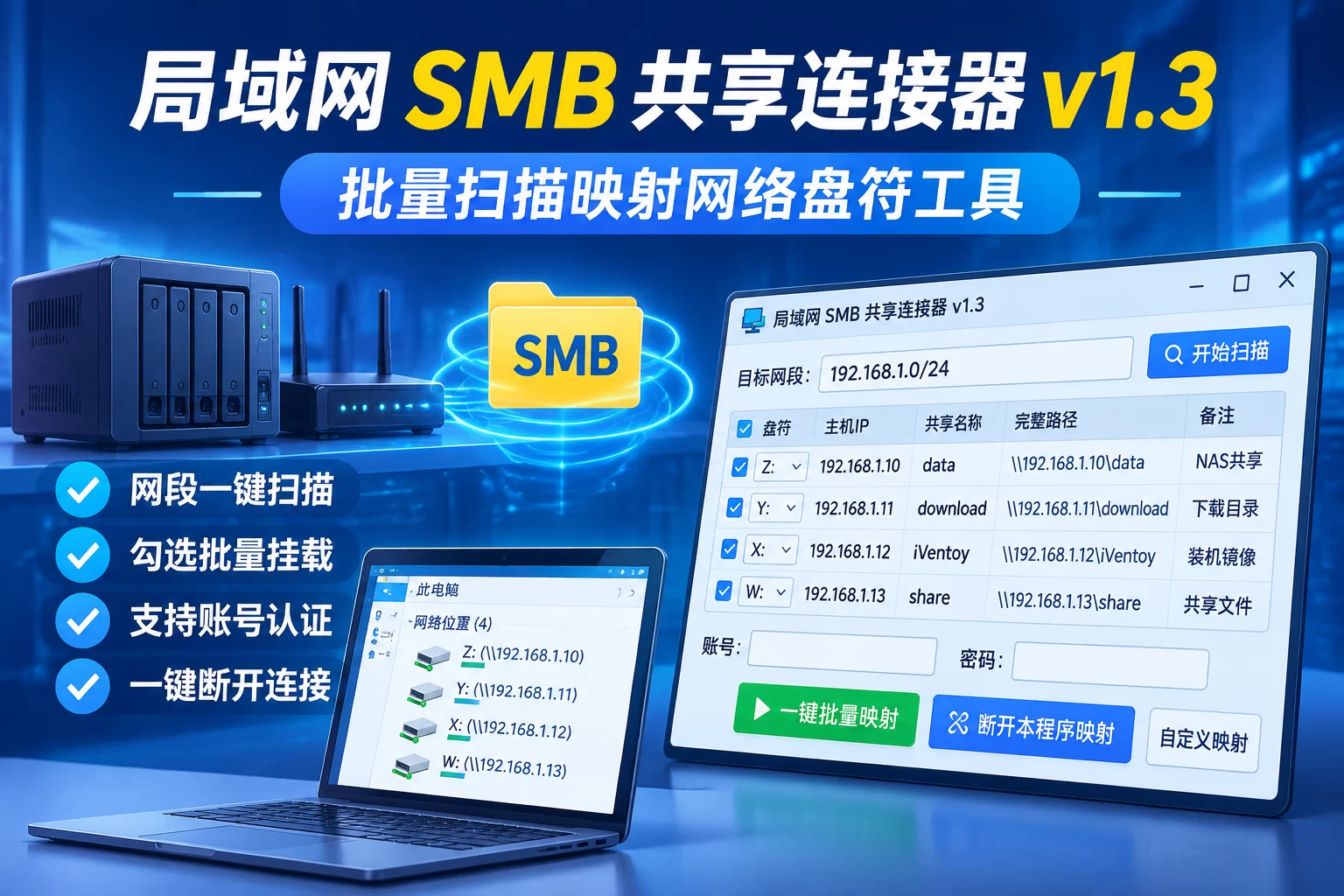
今天这款 局域网 SMB 共享连接器 v1.3,专门解决批量挂载局域网共享的痛点。输入网段一键扫描,自动枚举内网所有开放的SMB共享,勾选之后一键批量映射盘符,还支持统一填写账号凭据,用完一键全部断开。
局域网 SMB 共享连接器 v1.3 简介
| 项目 | 说明 |
| 版本 | v1.3 |
| 核心能力 | 网段扫描、SMB共享枚举、批量映射网络盘符、批量断开 |
| 认证方式 | 自定义账号密码 / 复用当前Windows登录凭据 |
| 适用场景 | 电脑维修、网管调试、家用NAS、软路由共享挂载 |
| 输出反馈 | 底部状态栏统计成功、失败数量,一目了然 |
核心功能亮点
网段一键扫描,自动发现全部共享
填入目标网段,例如 192.168.1.0/24,点击开始扫描。扫描完成自动列表展示:盘符选择框、主机IP、共享名称、完整UNC路径、用户名、备注。路由器USB共享、iVentoy装机目录、下载目录全部识别出来,不用再挨个访问IP查找共享。
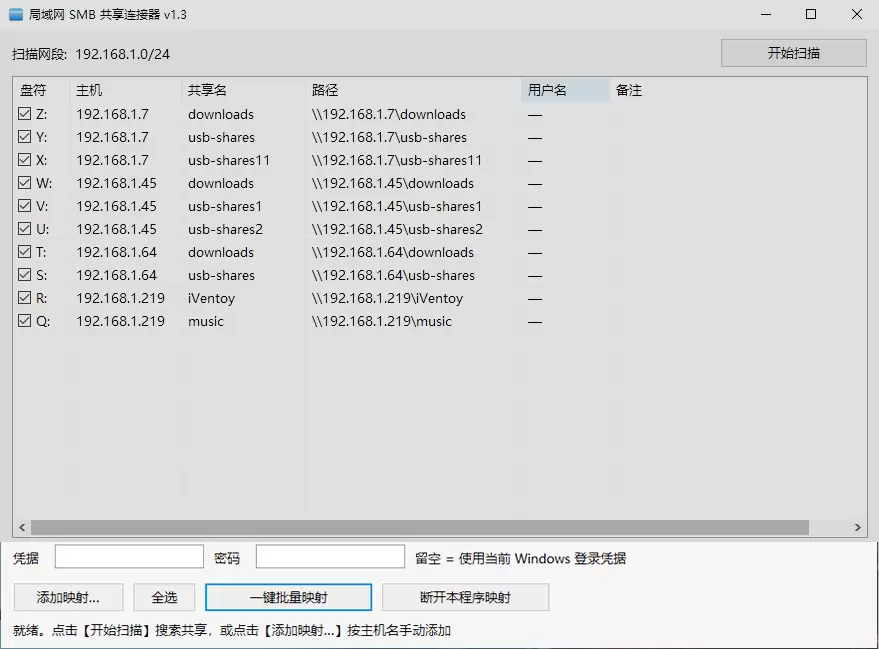
勾选批量映射,自动分配盘符
支持全选、单独勾选需要挂载的共享,点击一键批量映射。工具自动分配盘符,默认从Z盘向前依次分配。截图实测一次挂载10个共享,全部成功无失败,挂载完成直接在「此电脑」显示网络驱动器。
凭据灵活配置,一键批量断开
账号密码留空,自动沿用本机当前 Windows 登录凭据;目标设备有独立账号时,可以统一填写用户名密码认证。调试完毕,直接点断开本程序映射,一次性清空本次挂载的所有盘符,不会残留多余网络驱动器。也支持单独添加自定义共享映射。
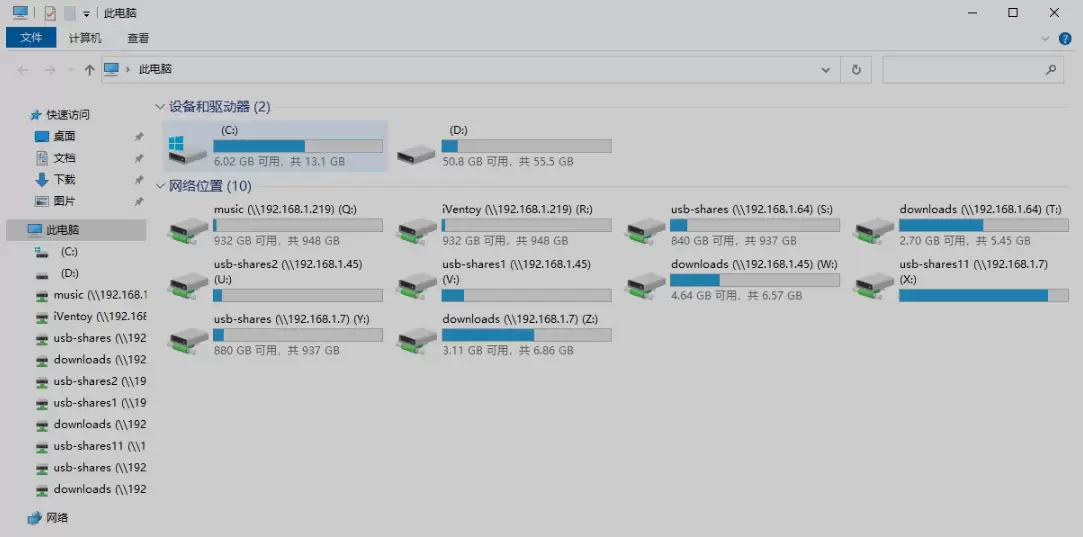
标准使用流程
① 确认本机与目标设备处于同一局域网,填写正确网段;
② 点击开始扫描,等待枚举所有SMB共享;
③ 勾选需要挂载的共享,按需填写账号密码;
④ 点击一键批量映射,查看底部运行结果;
⑤ 使用完成,点击断开本程序映射清理盘符。
使用避坑要点
✅ 跨网段无法扫描,扫描设备必须在同一个二层局域网;
✅ 目标主机防火墙放行「文件和打印机共享」,否则扫描不到共享;
✅ 来宾访问受限是Windows系统策略问题,需要提前开启对应设置;
✅ 如果盘符被本地磁盘、虚拟光驱占用,映射会分配其他盘符;
✅ 建议右键管理员运行,减少权限不足导致映射失败。
适合人群
电脑上门维修师傅、企业网管、软路由玩家、NAS爱好者、经常做网络装机的技术员。不用记复杂 net use 命令,现场快速挂载一堆共享文件夹。
写在最后
它没有花里胡哨附加功能,只专注局域网SMB共享扫描和批量盘符映射。体积小巧,放维护U盘里随取随用,处理多共享挂载场景,大幅节约调试时间,是局域网维护一款很实用的小工具。
批量挂载局域网SMB共享首选,告别手动逐个映射网络驱动器,内网调试效率直接拉满。

本站收集的资源仅供内部学习研究软件设计思想和原理使用,学习研究后请自觉删除,请勿传播,因未及时删除所造成的任何后果责任自负。本站禁止以任何形式发布或转载任何违法相关信息,若您发现请立即向站长举报;
如有版权内容,其版权均归原作者所有,本站虽力求保存原有版权信息,但因众多资源经多次转载,已无法确定其真实来源,故敬请原作者谅解!如果用于其他用途,请购买正版支持作者,谢谢!若您认为「 卓盛打印机网 」发布的内容若侵犯到您的权益,请联系站长邮箱:admin@enetn.com 或微信客服进行删除处理。


-卓盛打印机网](https://www.enetn.com/wp-content/uploads/2026/03/【不忘初心】Windows11_26H1_28000.1719_X64_无更新纯净精简版.jpg)



















暂无评论内容